ご利用マニュアル
- —セッツマルシェとは
- 1ご利用前に準備するもの
- 2アカウント作成(新規登録)
- 2-1 ご利用形態の選択
- 2-2 お客様情報の入力
- 2-3 事業者情報の入力
- 2-4 メールアドレスの認証
- 3ログイン方法
- 4商品の探し方
- 4-1 トップページと農作物一覧
- 4-2 商品を絞り込む
- 4-3 商品詳細ページ
- 5カートの確認
- 5-1 カートページの確認
- 5-2 カートでできること
- 6注文する
- 6-1 カートの確認(チェックアウト画面)
- 6-2 受け取り方法と配送先・請求先の入力
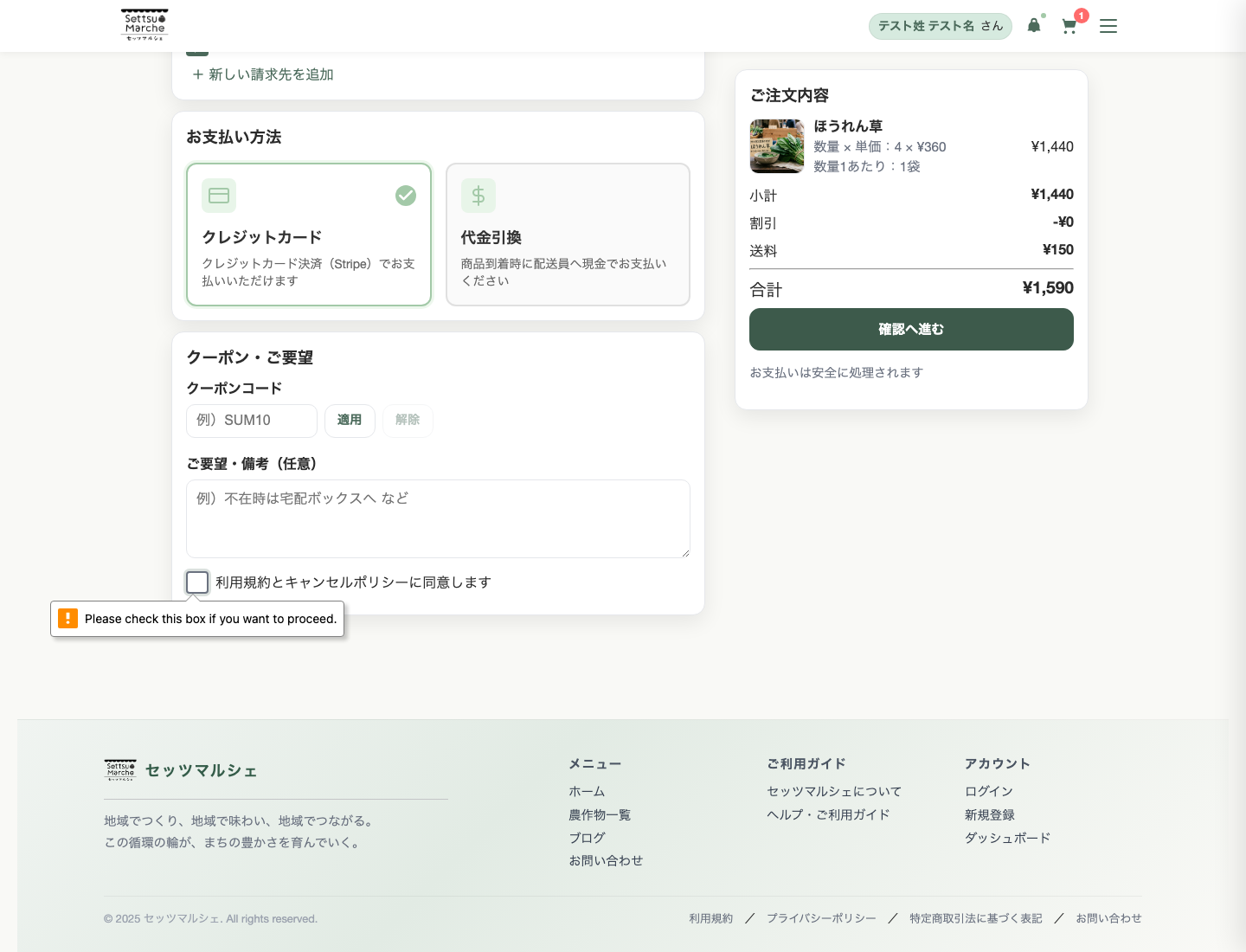
- 6-3 お支払い方法の選択
- 6-4 クーポン・ご要望の入力
- 6-5 注文確認画面
- 6-6 注文の確定と完了
- 7注文の確認・管理
- 7-1 注文履歴一覧
- 7-2 注文詳細の確認
- 7-3 領収書・納品書の表示
- 7-4 再注文の方法
- 7-5 注文テンプレートとして保存する
- 7-6 注文テンプレートを使う
- 7-7 注文ステータスの見方
- 8よくある質問
- 9お問い合わせ先
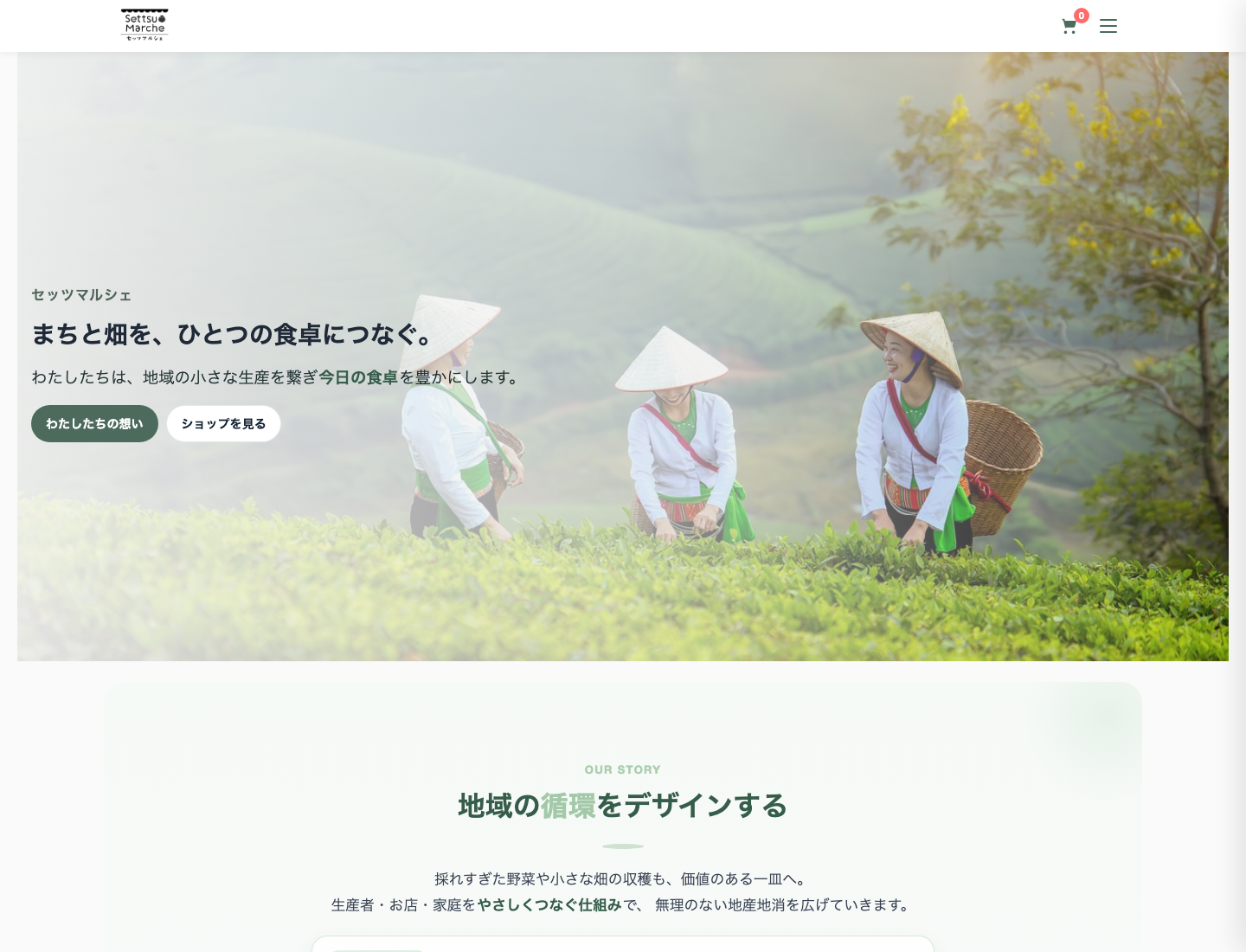
セッツマルシェは、地域の農家・生産者と飲食店・消費者をつなぐ 食材のオンラインマーケットです。パソコンやスマートフォンから、いつでも新鮮な 農産物を直接農家から注文することができます。
このサービスでできること
| 機能 | 内容 |
|---|---|
| 商品の注文 | 地域の農家が出品した野菜・果物などの農産物を、オンラインで注文できます。 |
| 配送または現地受け取り | 店舗への配送、または農家の畑での直接受け取りを選べます。 |
| クレジットカード決済 | Visa・MasterCard・JCBなどのクレジットカードでオンライン決済できます。 |
| 注文履歴の確認 | 過去の注文内容や出荷状況をいつでも確認できます。 |
| 領収書・納品書のダウンロード | 注文ごとに領収書・納品書をPDF形式でダウンロードできます。 |
アカウント登録時に「法人・事業者」を選択すると、店舗名・住所などの 事業者情報を登録できます。領収書にも事業者名が表示されます。
セッツマルシェをご利用いただくために、以下をご準備ください。
| 必要なもの | 詳細 |
|---|---|
| インターネットに接続されたパソコンまたはスマートフォン | パソコン(Windows / Mac)、スマートフォン(iPhone / Android)のどちらでもご利用いただけます。 インターネット(Wi-Fiまたはモバイル通信)への接続が必要です。 |
| ウェブブラウザ | Google Chrome、Safari、Microsoft Edge など一般的なブラウザをご使用ください。 Internet Explorerは非対応 |
| メールアドレス |
アカウント登録・ご注文の通知に使用します。 Gmail、Yahooメールなど一般的なものでも問題ありません。 マイページの「アカウント情報」から変更できます。変更後は再度メールアドレス確認が必要です。 |
| クレジットカード | Visa・MasterCard・JCB・American Express など主要カードに対応しています。 デビットカードも利用可能な場合があります(カード会社にご確認ください)。 |
会員登録後、入力したメールアドレス宛てに「認証メール」が届きます。 そのメールのリンクをクリックしないと、サービスをご利用いただけません。 迷惑メールフォルダもご確認ください。
初めてご利用の方は、まずアカウントを作成してください。 登録は無料です。所要時間は約5分です。
2-1 ご利用形態の選択

2-2 お客様情報の入力
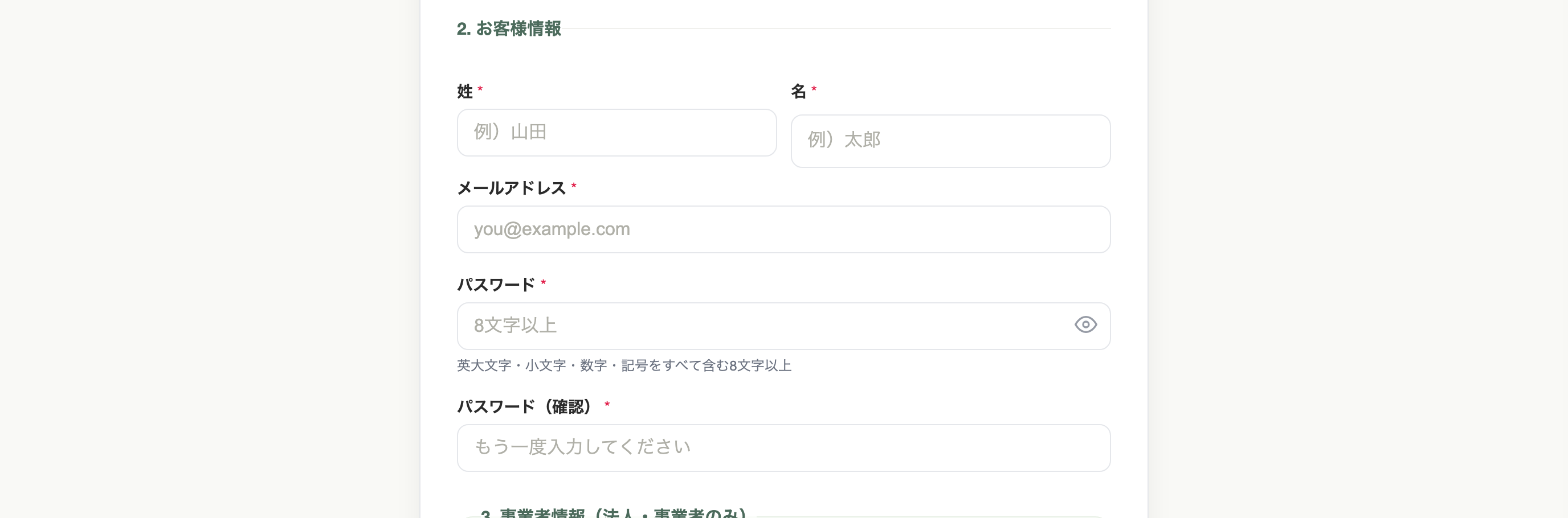
| 入力項目 | 入力内容・注意点 |
|---|---|
| 姓必須 | 担当者様の姓(例:山田)を入力してください。最大60文字。 |
| 名必須 | 担当者様の名(例:太郎)を入力してください。最大60文字。 |
| メールアドレス必須 | ご注文確認・お知らせメールが届くメールアドレスを入力してください。(例:info@example.com) |
| パスワード必須 |
英大文字・小文字・数字・記号をすべて含む8文字以上で設定してください。 画面に「強度」インジケーターが表示されます。「強い」になるパスワードを推奨します。 |
| パスワード(確認)必須 | 確認のため、同じパスワードをもう一度入力してください。 |
パスワードはご自身でメモなどに記録し、紛失しないようにしてください。 他人に教えたり、メモを見えるところに貼らないようにご注意ください。
2-3 事業者情報の入力
「法人・事業者」を選択した場合は、続けて事業者情報を入力します。
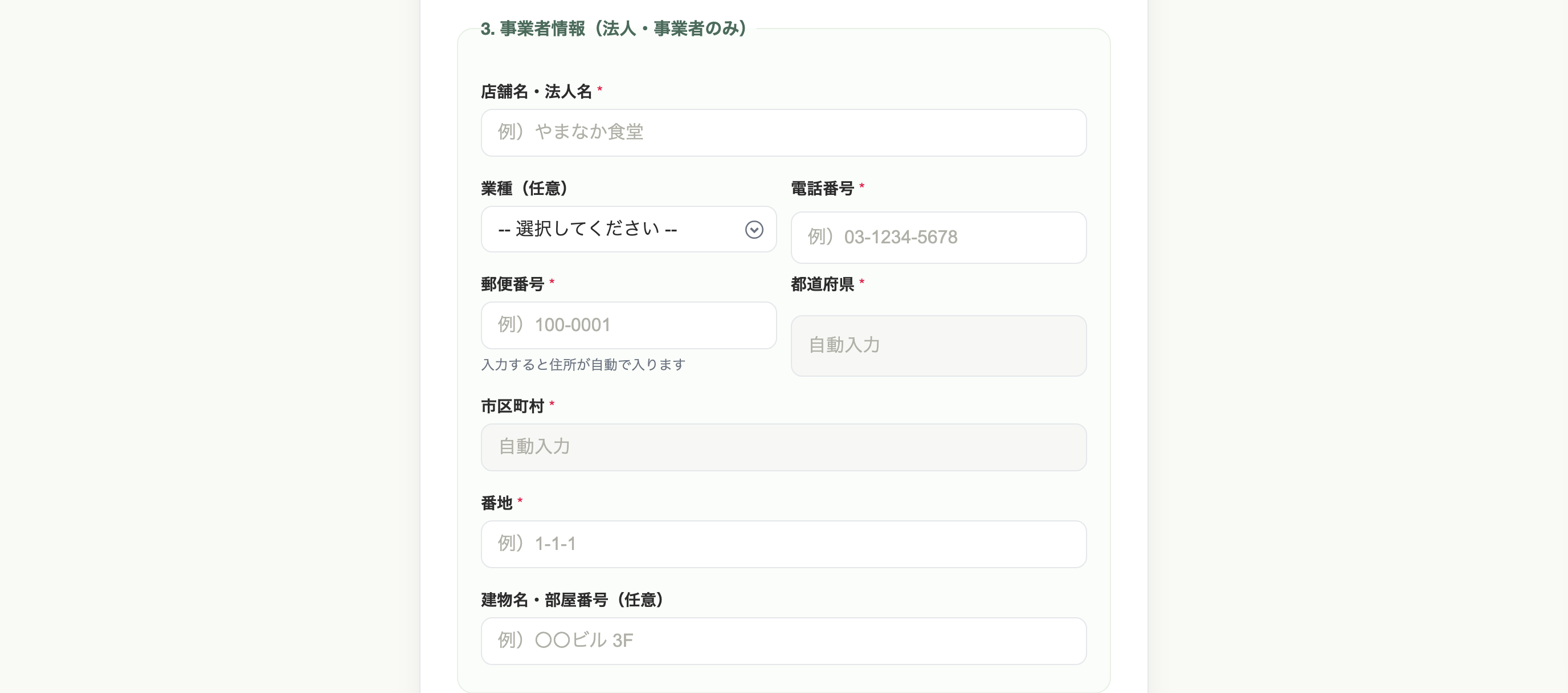
| 入力項目 | 入力内容・注意点 |
|---|---|
| 店舗名・法人名必須 | 飲食店の店舗名や会社名を入力してください。(例:やまなか食堂)領収書に表示されます。 |
| 業種(任意) | 飲食店 / 小売店 / 卸売業 / その他 から選択してください。 |
| 電話番号必須 | 店舗・事業所の電話番号を入力してください。(例:03-1234-5678) |
| 郵便番号必須 |
郵便番号(例:100-0001)を入力すると、都道府県・市区町村が自動で入力されます。 ハイフン(-)あり・なし、どちらの形式でも入力できます。 |
| 都道府県必須 | 郵便番号入力後に自動で入力されます。 |
| 市区町村必須 | 郵便番号入力後に自動で入力されます。 |
| 番地必須 | 番地を入力してください。(例:1-1-1) |
| 建物名・部屋番号(任意) | マンション名や部屋番号がある場合は入力してください。(例:〇〇ビル 3F) |
郵便番号を入力すると、都道府県・市区町村が自動的に入力されます。 番地以降は手動でご入力ください。
利用規約への同意
入力が完了したら、画面下部の 利用規約・プライバシーポリシーに同意します のチェックボックスにチェックを入れてください。 チェックを入れると アカウントを作成する ボタンが押せるようになります。
2-4 メールアドレスの認証
① 迷惑メールフォルダを確認する
② ログイン画面で メールアドレスを認証する ボタンを押して再送する
③ 上記でも届かない場合は、お問い合わせフォームよりご連絡ください。
アカウントを作成した後は、メールアドレスとパスワードでログインします。
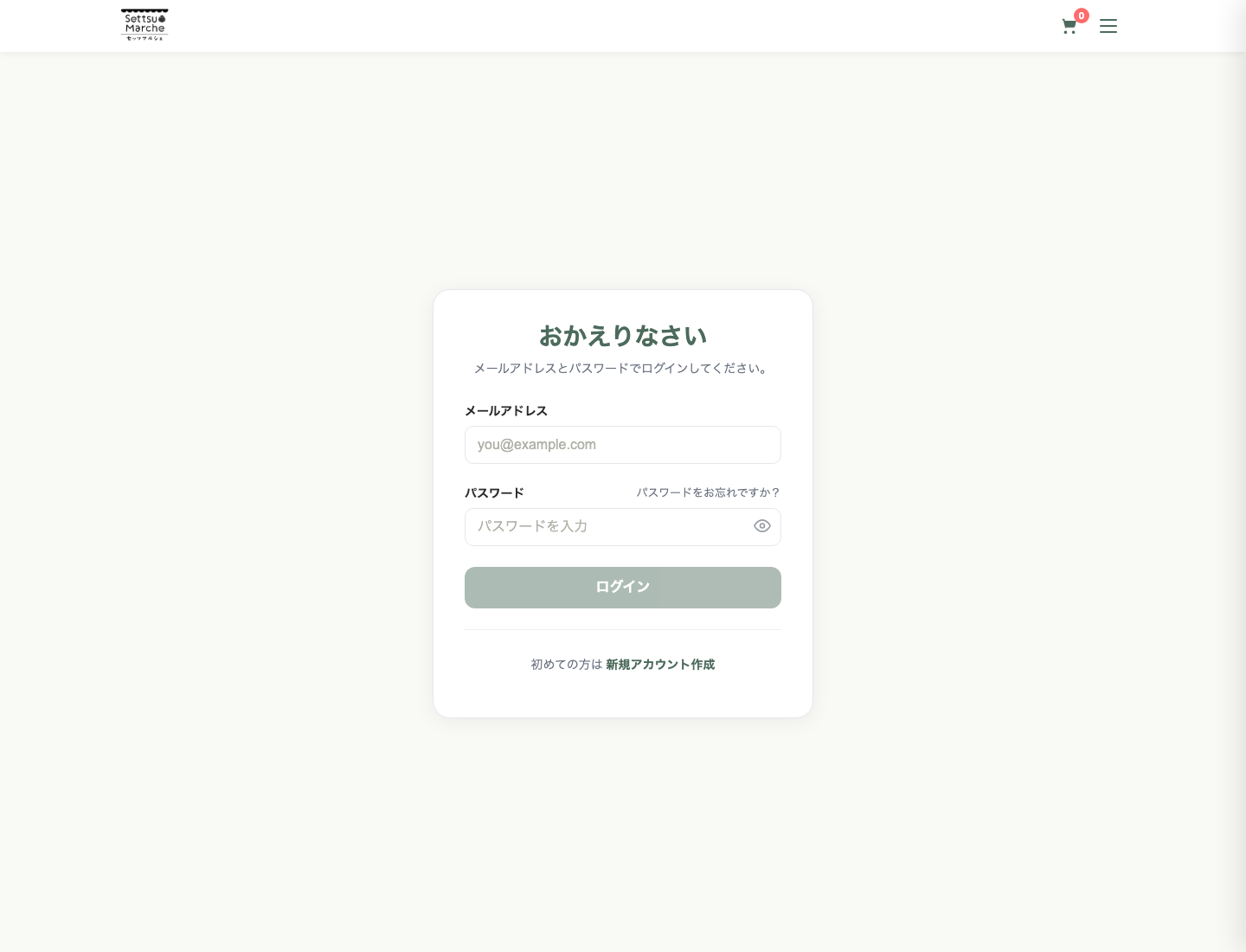
入力内容を確認したい場合は、パスワード欄右側の目のアイコンをクリックすると文字が表示されます。
ログインできない場合の確認事項
| 症状 | 確認・対処方法 |
|---|---|
| 「メールアドレスまたはパスワードが正しくありません」と表示される |
① メールアドレスのスペルを確認する(大文字・小文字の違いに注意) ② パスワードを再確認する(Caps Lockがオンになっていないか) ③ パスワードを忘れた場合は「パスワードをお忘れですか?」リンクから再設定する |
| ログインしようとしても画面が変わらない |
① ブラウザを更新してから再試行する ② 別のブラウザで試してみる |
| 「メールアドレスが未認証です」と表示される | 登録時に届いた認証メールのリンクをクリックしていない可能性があります。 画面の メールアドレスを認証する ボタンから認証メールを再送できます。 |
パスワードを忘れた場合
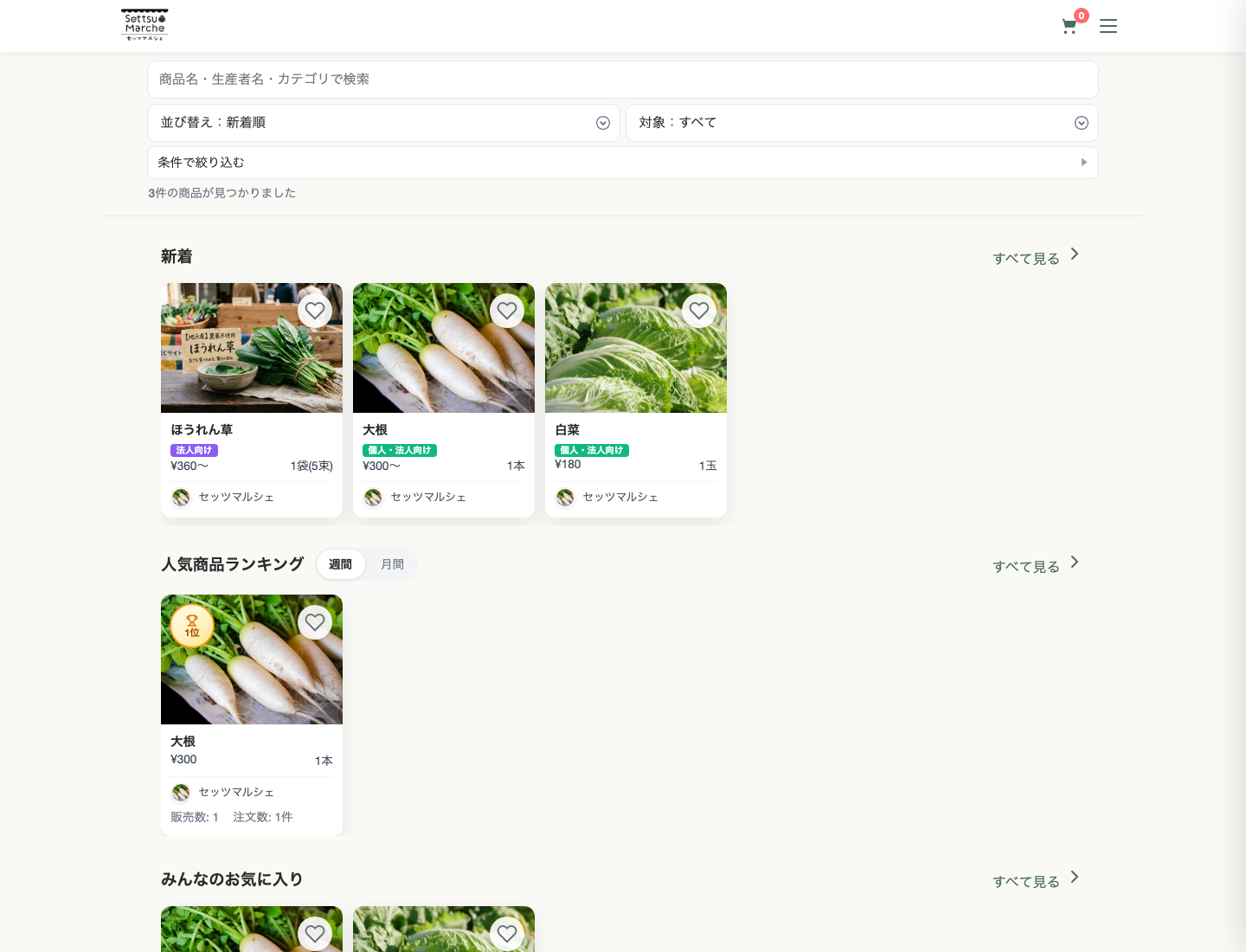
4-1 トップページと農作物一覧
ログイン後、画面上部のナビゲーションから 農作物一覧 をクリックすると すべての商品を確認できます。
4-2 商品を絞り込む
ページ上部の絞り込みバーで、カテゴリ・産地・有機栽培・季節・在庫あり・価格帯などの条件を 指定できます。条件を組み合わせて、目的の商品を素早く見つけてください。
「在庫あり」フィルターをオンにすると、現在購入できる商品だけを表示できます。 定期的に入荷する商品はお気に入りに追加しておくと便利です。
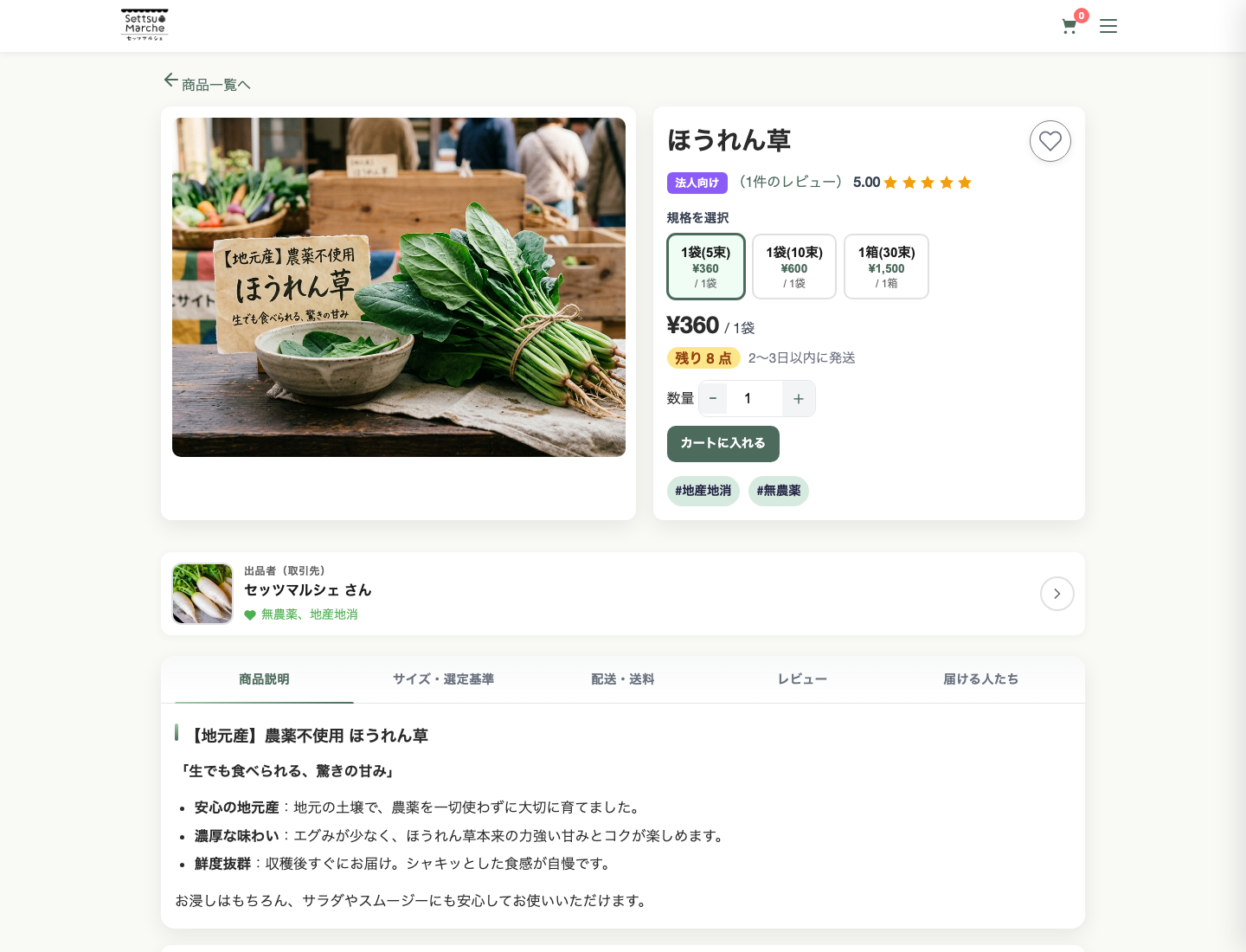
4-3 商品詳細ページ
商品の画像をクリックすると、その商品の詳細ページが表示されます。 規格・産地・農薬の使用状況・生産者情報などをご確認ください。
5-1 カートページの確認
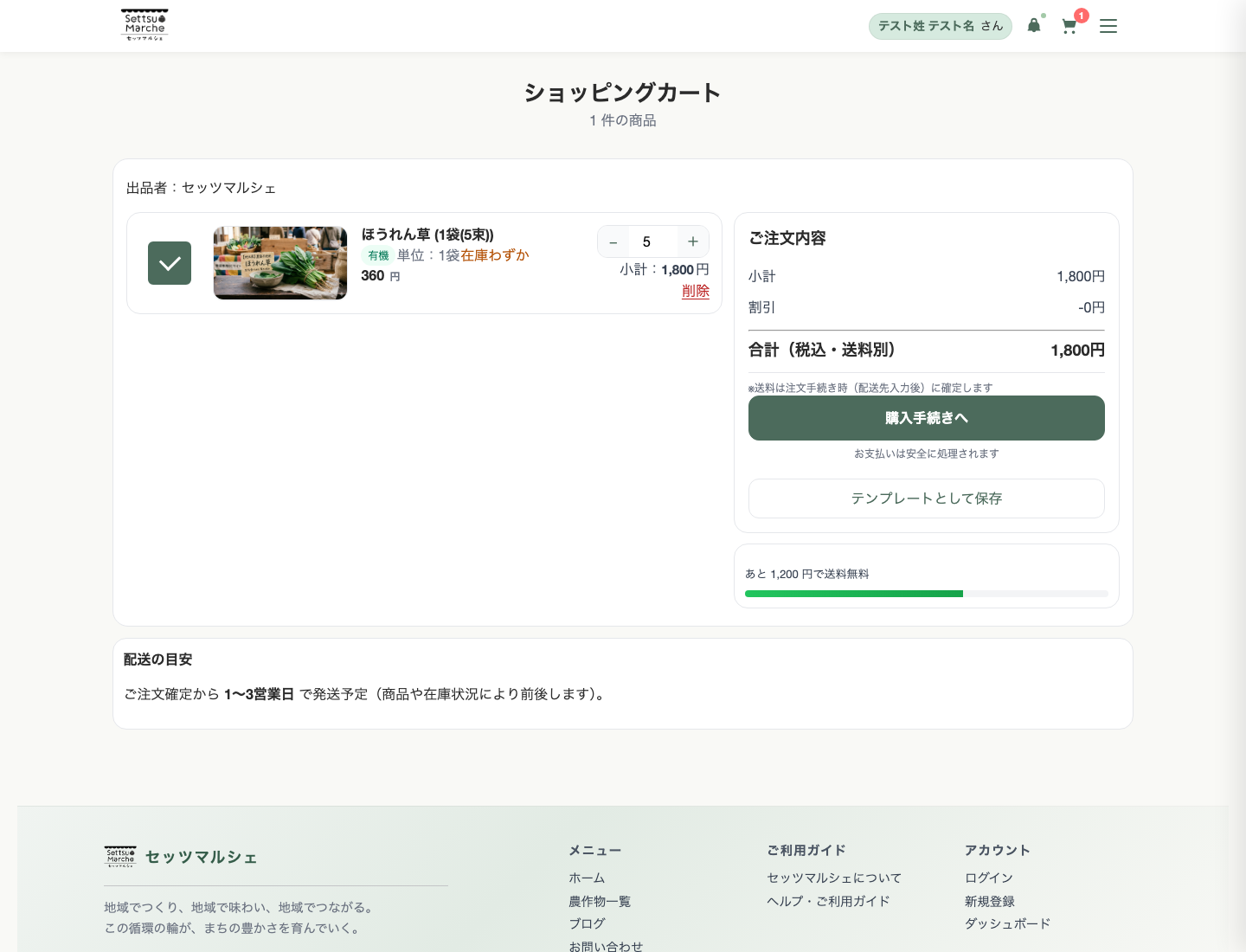
画面上部のナビゲーション、または商品を追加した後に表示されるリンクから カート ページに移動できます。 カートには、農家ごとに商品がグループ表示されます。
5-2 カートでできること
| 操作 | 方法 |
|---|---|
| 数量の変更 | 数量欄の「+」「-」ボタンで増減できます |
| 商品の削除 | 商品名右側の削除アイコンをクリックします |
| 注文手続きへ進む | 農家ごとの合計欄にある 購入手続きへ ボタンをクリックします |
6-1 カートの確認(チェックアウト画面)
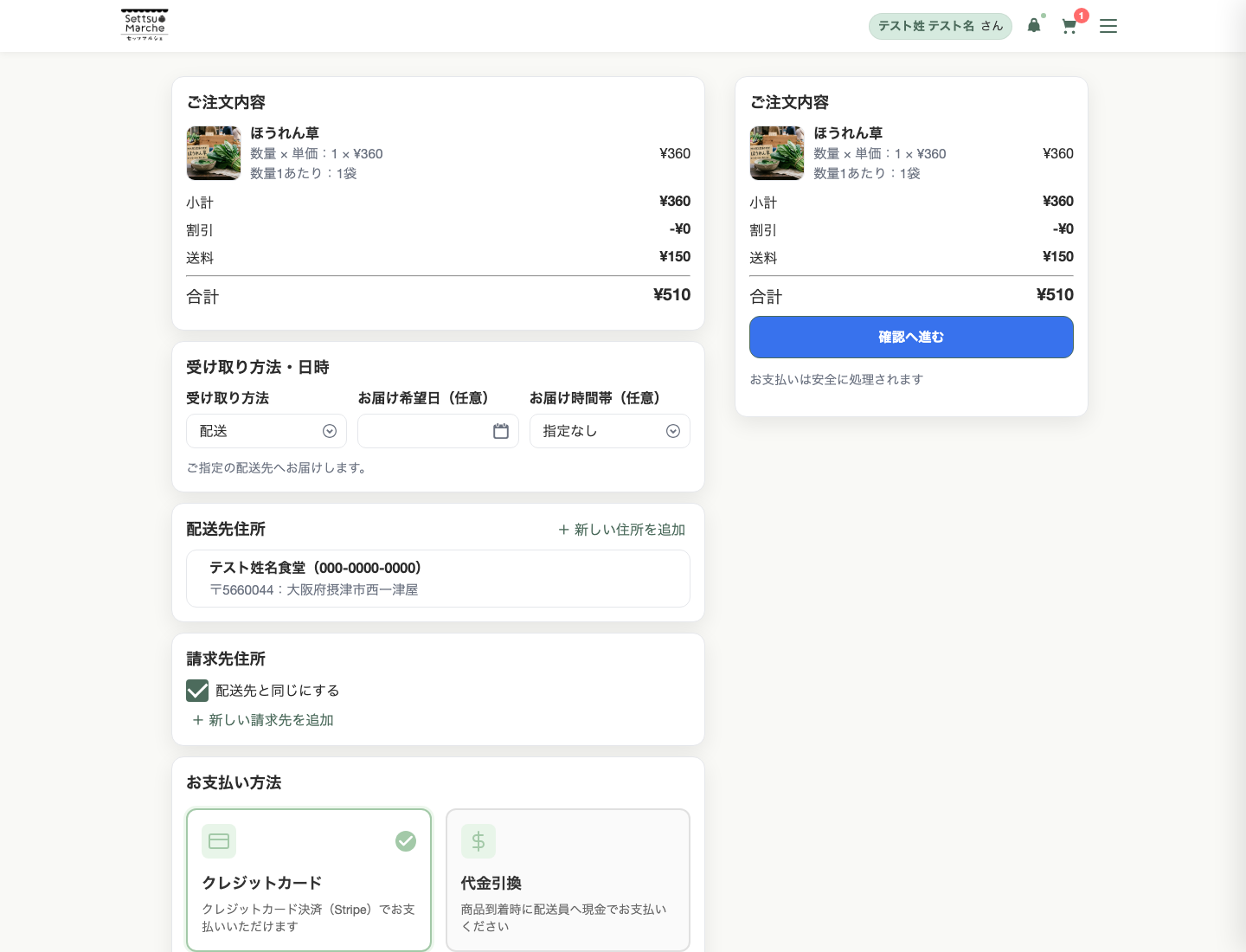
購入手続きへ ボタンをクリックすると、ご注文手続き画面(チェックアウト)に進みます。 注文する商品の内容・数量・金額をご確認ください。
6-2 受け取り方法と配送先・請求先の入力
チェックアウト画面の「受け取り方法・日時」セクションで、
配送(宅配便)または 畑で受け取り を選択してください。
「配送」を選択した場合は、続けて配送先住所を入力または選択します。

初めてのご注文の場合は + 新しい住所を追加 をクリックして 配送先を登録してください。2回目以降は登録済みの住所から選択できます。
配送先の下に「請求先住所」セクションが表示されます。通常は 配送先と同じにする にチェックを入れたままで問題ありません。 請求先が配送先と異なる場合は、チェックを外して別の住所を登録・選択してください。
6-3 お支払い方法の選択
農家(出品者)ごとに利用可能な支払い方法が異なります。 「お支払い方法」セクションから希望の方法を選択してください。
| 支払い方法 | 内容 |
|---|---|
| クレジットカード(Stripe) | Visa・Mastercard・JCB・American Expressに対応。カード情報はStripeが安全に管理します。 |
| 代金引換 | 商品到着時に配送業者へ直接お支払いください。現金のみ対応しています。 |
6-4 クーポン・ご要望の入力
「クーポン・ご要望」セクションでは、配送上の注意点などのご要望を記入できます。
画面下部の 「利用規約とキャンセルポリシーに同意します」 チェックボックスにチェックを入れてください。 チェックを入れないと次のステップへ進めません。
6-5 注文確認画面
各項目の入力が完了したら 確認へ進む ボタンをクリックしてください。 注文内容・配送先・お支払い方法の最終確認画面が表示されます。
6-6 注文の確定と完了
内容を確認のうえ 注文を確定する ボタンをクリックしてください。 クレジットカード払いの場合は決済画面へ遷移します。 決済が完了すると注文完了画面が表示され、登録メールアドレスへ確認メールが送信されます。
注文完了画面に「ご注文ありがとうございます」とご注文番号が表示されます。 確認メールにもご注文番号が記載されていますので、大切に保管してください。
注文完了画面(/checkout/complete)はStripe決済完了後にのみ表示されるため、 本マニュアルではキャプチャを掲載していません。実際の画面は「ご注文ありがとうございます」 のメッセージと注文番号が大きく表示されます。
7-1 注文履歴一覧
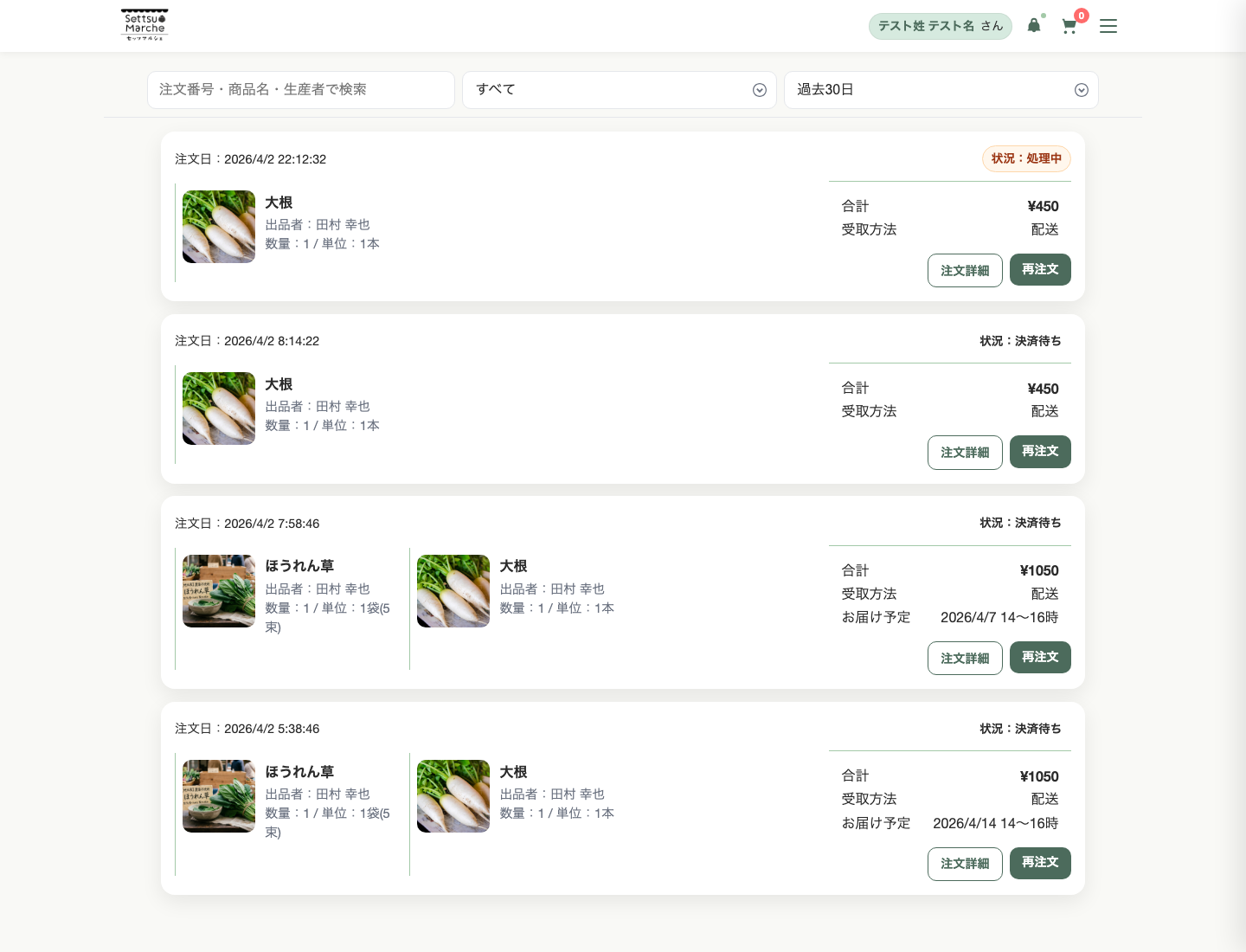
ナビゲーションの 注文履歴 からこれまでの注文を確認できます。 注文番号・商品名・生産者名でキーワード検索したり、ステータスや期間で絞り込むこともできます。
7-2 注文詳細の確認
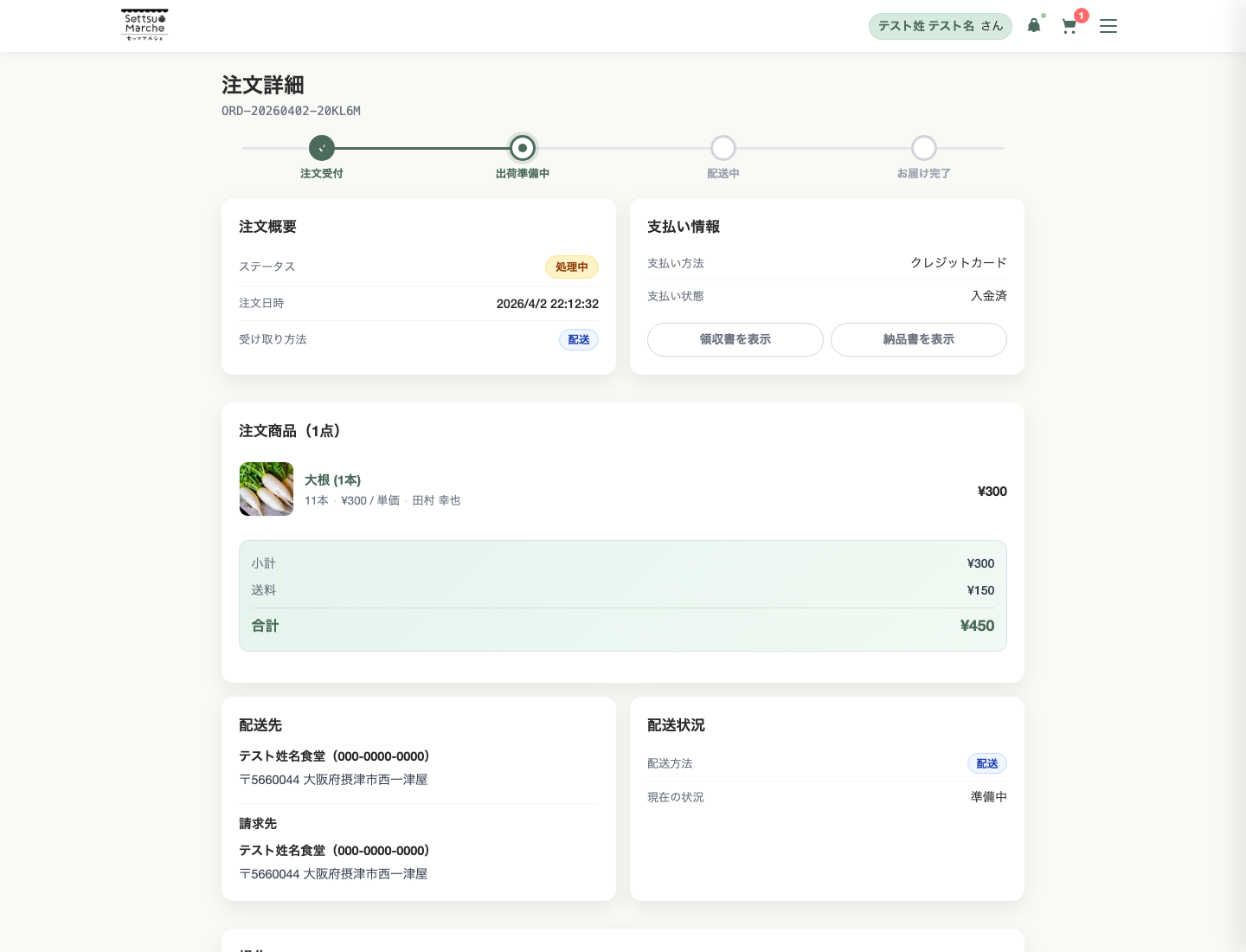
注文履歴の 注文詳細 ボタンをクリックすると、 商品明細・配送先・お支払い情報などの詳細を確認できます。 領収書を表示 から領収書のPDFを取得することもできます。
7-3 領収書・納品書の表示
注文詳細ページの「支払い情報」または下部の操作欄から、 領収書を表示 と 納品書を表示 を利用できます。 領収書はPDFで別タブに表示され、必要に応じて保存や印刷が可能です。

領収書サンプル(表示内容の例)
| 項目 | 領収書に表示される内容の例 |
|---|---|
| 表題・発行元 | 領収書 / 出品者名 / 登録番号(設定がある場合) / 住所 / 電話番号 |
| 宛名 | やまなか食堂 様 など、入力した宛名または購入者名 |
| 発行日・金額 | 発行日、税込の支払金額、「但し:○○との取引として」の文言 |
| ご利用明細 | 注文番号 / 注文日 / お支払い方法 / 配送方法 |
| 金額明細 | 商品小計(税込) / うち消費税 / お支払い金額 |
| 配送先・商品明細 | 配送先住所、商品名、数量、単価、税率、小計 |
7-4 再注文の方法
以前と同じ商品をもう一度購入したいときは、注文詳細ページの この注文をもう一度 ボタンを利用します。 注文に含まれていた商品がカートへ追加され、そのまま購入手続きへ進めます。
7-5 注文テンプレートとして保存する
よく使う注文内容を保存しておきたい場合は、注文詳細ページの テンプレートとして保存 を利用すると便利です。 注文内容をテンプレートとして保存しておき、次回の注文時にワンクリックでカートへ呼び出すことができます。
7-6 注文テンプレートを使う
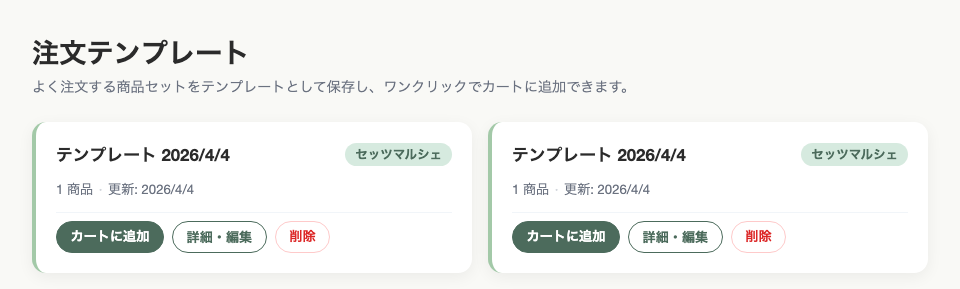
画面右上メニューの 注文テンプレート から、 保存済みのテンプレートを一覧で確認できます。
| できること | 操作方法 |
|---|---|
| テンプレートからカートへ追加 | 一覧の カートに追加 を押すと、登録商品がまとめてカートに入ります。 |
| 詳細・編集 | 詳細・編集 からテンプレート名変更、数量変更、商品の追加・削除ができます。 |
| 削除 | 不要になったテンプレートは 削除 で整理できます。 |
7-7 注文ステータスの見方
| ステータス | 意味 |
|---|---|
| 処理中 | 農家が注文を受け付けて出荷準備中です |
| 出荷済み | 商品が発送されました。配送業者の追跡番号が表示される場合があります |
| 配達完了 | 商品が届いた状態です |
| キャンセル | 注文がキャンセルされています |
注文前のチェックリスト
| 確認事項 | チェック |
|---|---|
| 商品の規格(サイズ・グレード)は希望どおりか | □ |
| 数量・単位(kg、袋など)を確認したか | □ |
| 配送先の住所に間違いがないか | □ |
| お届け希望日・時間帯は正しく設定されているか | □ |
| 支払い方法を確認したか | □ |
| 合計金額(税込・送料込み)を確認したか | □ |
ご不明な点や、このマニュアルでは解決できなかったお問い合わせは、 以下の方法でご連絡ください。
| お問い合わせ方法 | 内容 |
|---|---|
| ウェブお問い合わせフォーム | サイト内の お問い合わせページ からフォームでお問い合わせください。 ご注文に関するお問い合わせの際は、注文番号をご用意ください。 |
| サイト内ヘルプ | 画面下部のフッターメニューにある ヘルプ には よくある質問と回答が掲載されています。 |
・ご注文番号(注文履歴または確認メールに記載)
・お問い合わせ内容(具体的に)
・エラーメッセージや画面のスクリーンショット(あれば)
サイトへのアクセス
マニュアルをご覧になったあと、そのままサイトへアクセスできるようにホームページへのリンクを掲載しています。
スマートフォンからは QR コードを読み取り、パソコンからは下記リンクをご利用ください。
農家から食卓へ。引き続きセッツマルシェをご利用ください。