ご利用マニュアル
- —セッツマルシェとは3
- 1ご利用前に準備するもの5
- 2ダッシュボードの使い方6
- 2-1 ダッシュボード画面の見方6
- 2-2 各種メニューへのアクセス7
- 3商品の出品8
- 3-1 新規出品の手順8
- 3-2 商品画像のアップロード10
- 3-3 バリエーション(複数規格)の設定11
- 3-4 公開設定とステータス12
- 4出品管理13
- 4-1 出品一覧の見方13
- 4-2 商品の編集14
- 4-3 公開状態の変更と一括操作14
- 4-4 商品の削除15
- 5取引管理16
- 5-1 取引一覧の見方16
- 5-2 取引詳細の確認17
- 5-3 ステータスの更新18
- 5-4 納品書の発行19
- 6出品者プロフィール20
- 6-1 プロフィールの編集20
- 6-2 公開プロフィールの確認21
- 7送料・配送設定22
- 7-1 全国デフォルト送料の設定22
- 7-2 都道府県・市区町村ごとの送料設定23
- 7-3 購入金額に応じた送料割引24
- 8売上ダッシュボード25
- 8-1 売上の確認方法25
- 8-2 フィルター・絞り込み26
- 9顧客別価格の設定27
- 9-1 取引先一覧27
- 9-2 特別価格の登録・管理28
- 10市民農園メンバー管理29
- 10-1 メンバーの登録29
- 10-2 メンバーの編集・削除30
- 10-3 商品との紐付け30
- 11請求書管理31
- 11-1 請求書の一括生成31
- 11-2 請求書一覧と詳細32
- 11-3 入金消込33
- 11-4 PDF ダウンロード33
- 12よくある質問34
- 13お問い合わせ先36
セッツマルシェは、地域の農家・生産者と飲食店・消費者をつなぐ 食材のオンラインマーケットです。出品者として登録することで、あなたが育てた 農産物をオンラインで販売し、地域の飲食店や個人のお客様に届けることができます。
出品者としてできること
| 機能 | 内容 |
|---|---|
| 商品の出品 | 農産物の写真・価格・説明文を登録し、オンラインで販売できます。 |
| 取引管理 | 注文の確認、出荷ステータスの更新、納品書の発行ができます。 |
| 売上分析 | 日・月・年単位で売上推移やカテゴリ別の集計を確認できます。 |
| 送料設定 | 全国一律や都道府県別など、きめ細かく配送料を設定できます。 |
| 出品者プロフィール | 農園の紹介ページを作成し、こだわりや想いを伝えられます。 |
| 顧客別価格 | 特定の取引先に対して、特別価格を設定できます。 |
| 請求書管理 | 法人取引先向けに月次請求書を発行し、入金管理ができます。 |
出品から売上受取までの流れ
出品する
受ける
出荷する
完了
受け取る
配送完了後、Stripe決済手数料(3.6%)を差し引いた金額が 隔週月曜日に登録された銀行口座へ自動送金されます。 送金にはStripe Connectを使用しています。
セッツマルシェに出品者として登録するために、以下をご準備ください。
| 必要なもの | 詳細 |
|---|---|
| インターネットに接続されたパソコンまたはスマートフォン | パソコン(Windows / Mac)、スマートフォン(iPhone / Android)のどちらでもご利用いただけます。 商品写真のアップロードや編集作業はパソコンでの操作を推奨します。 |
| ウェブブラウザ | Google Chrome、Safari、Microsoft Edge など一般的なブラウザをご使用ください。 Internet Explorerは非対応 |
| メールアドレス | アカウント登録・注文通知に使用します。日常的に確認できるメールアドレスを推奨します。 |
| 商品の写真 | 商品画像は最大8枚まで登録できます。 明るく鮮明な写真をご用意ください。JPEG / PNG / WebP / AVIF / GIF 形式に対応しています。 |
| 銀行口座情報 | 売上金の受け取りに必要です。銀行名・支店名・口座番号・口座名義をご用意ください。 Stripe Connect 経由で自動送金されます。 |
出品者としてのご利用を希望される方は、まず運営事務局にご連絡ください。 出品者アカウントの発行と初期設定をサポートいたします。
ログイン後、出品者ダッシュボードが表示されます。 ここから出品管理・取引管理・売上確認など、すべての機能にアクセスできます。
2-1 ダッシュボード画面の見方
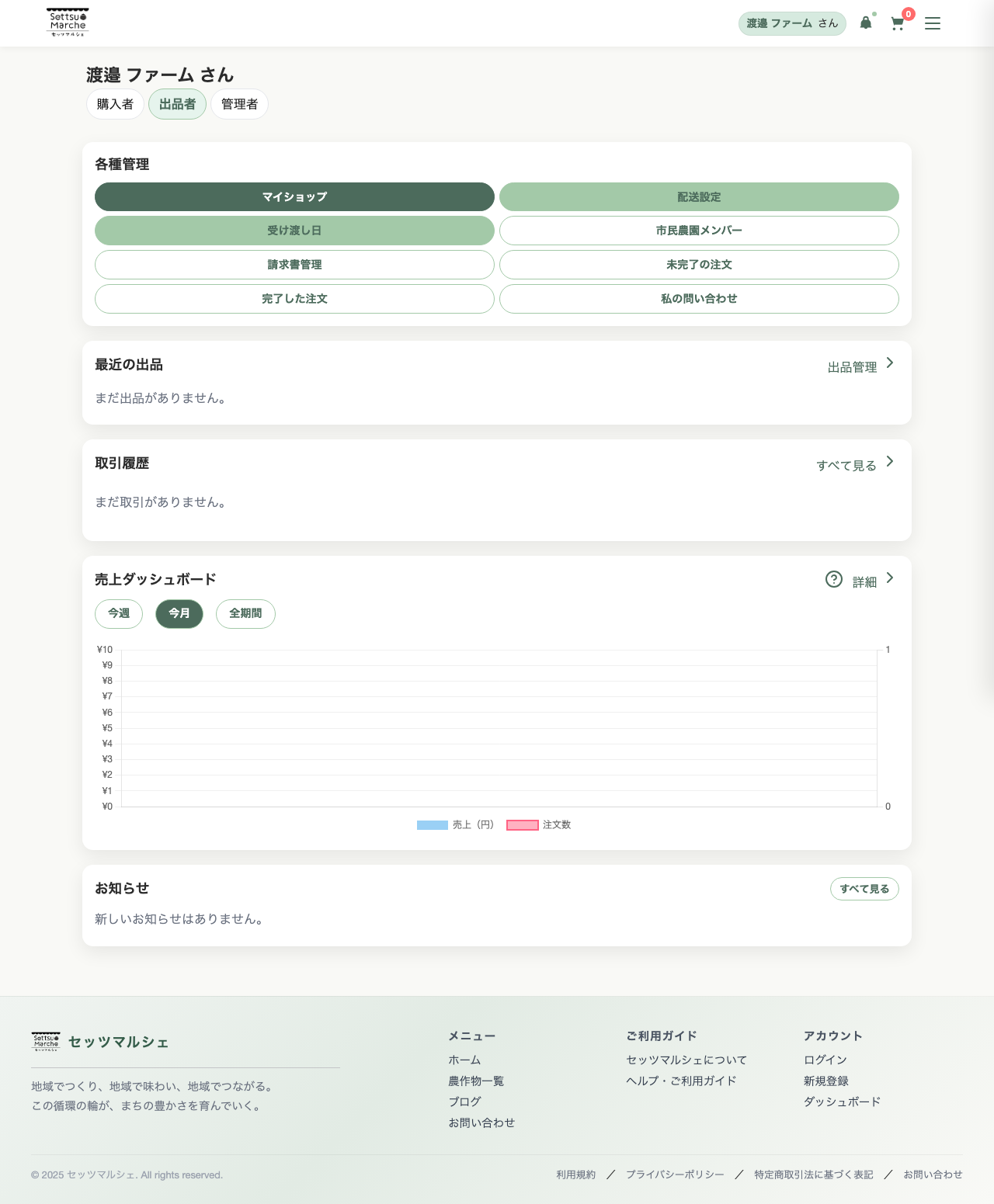
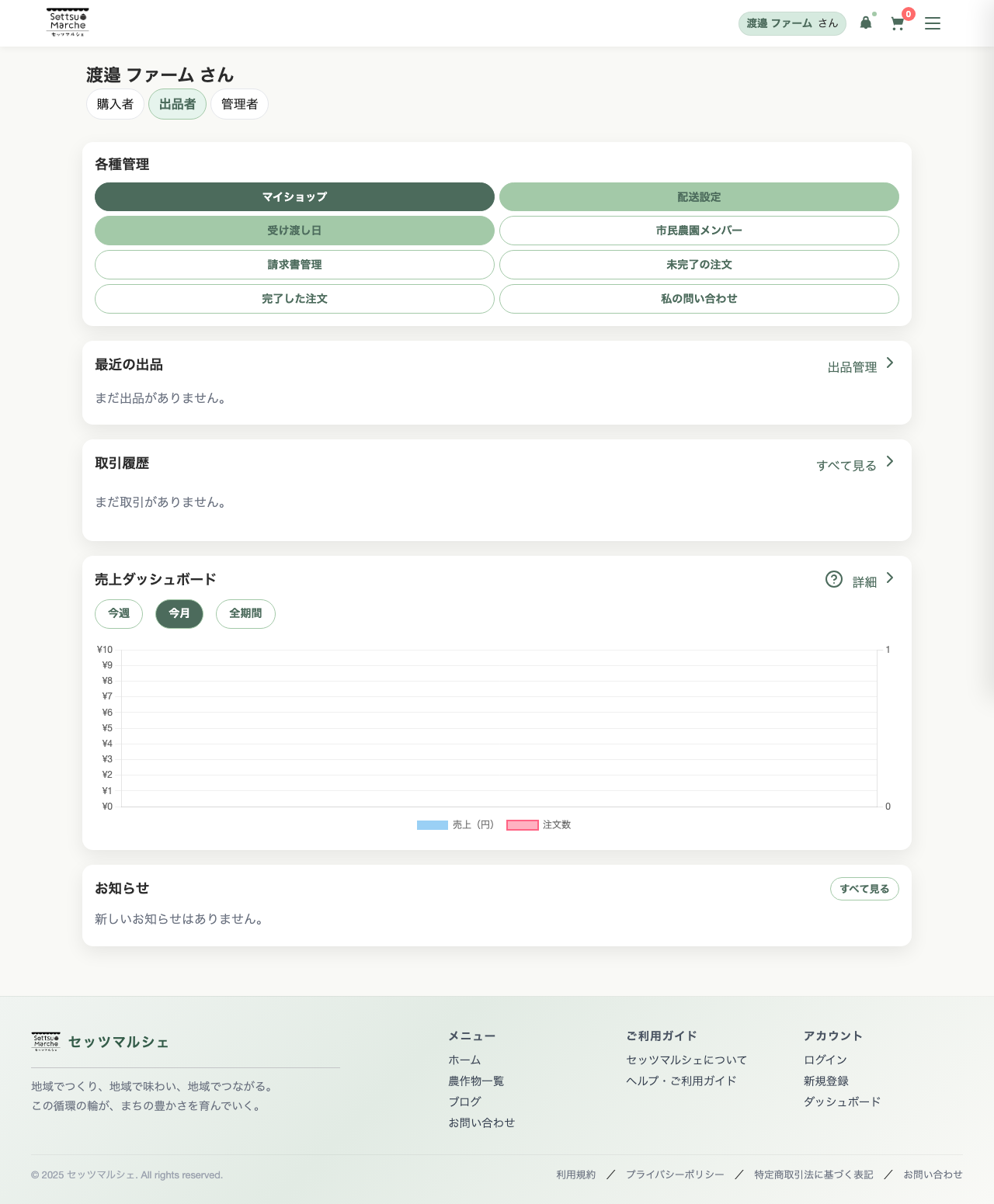
ダッシュボードは以下の5つのエリアで構成されています。
| エリア | 表示内容 |
|---|---|
| 各種管理 | マイショップ、配送設定、受け渡し日、市民農園メンバー、請求書管理、 未完了の注文、完了した注文、問い合わせへのリンクが表示されます。 |
| 最近の出品 | 最近登録した商品がサムネイル付きで表示されます。 右上の「出品管理」リンクから全商品の一覧に移動できます。 |
| 取引履歴 | 直近の取引がステータスバッジ付きで表示されます。 「すべて見る」リンクから取引一覧に移動できます。 |
| 売上ダッシュボード | 今週・今月・全期間の売上グラフが表示されます。 売上は棒グラフ、注文数は折れ線グラフで確認できます。 |
| お知らせ | 注文通知やシステムからのお知らせが最大5件表示されます。 未読のお知らせには目印が付きます。 |
2-2 各種メニューへのアクセス
「各種管理」カードのリンクから、以下の主要機能に直接アクセスできます。
| メニュー | 機能の概要 |
|---|---|
| マイショップ | 出品者情報(パートナー情報)の確認・管理 |
| 配送設定 | 送料・配送地域の設定(第7章で詳しく説明) |
| 受け渡し日 | 畑での受け渡し可能日の設定 |
| 市民農園メンバー | 農園メンバーの登録・管理(第10章で詳しく説明) |
| 請求書管理 | 法人向け請求書の発行・管理(第11章で詳しく説明) |
| 未完了の注文 | 処理中の取引一覧へのショートカット |
| 完了した注文 | 配達完了済みの取引一覧へのショートカット |
| 私の問い合わせ | 問い合わせ履歴の確認 |
新しい商品を出品するには、ダッシュボードの 出品管理 から + 新規出品 ボタンをクリックします。
3-1 新規出品の手順
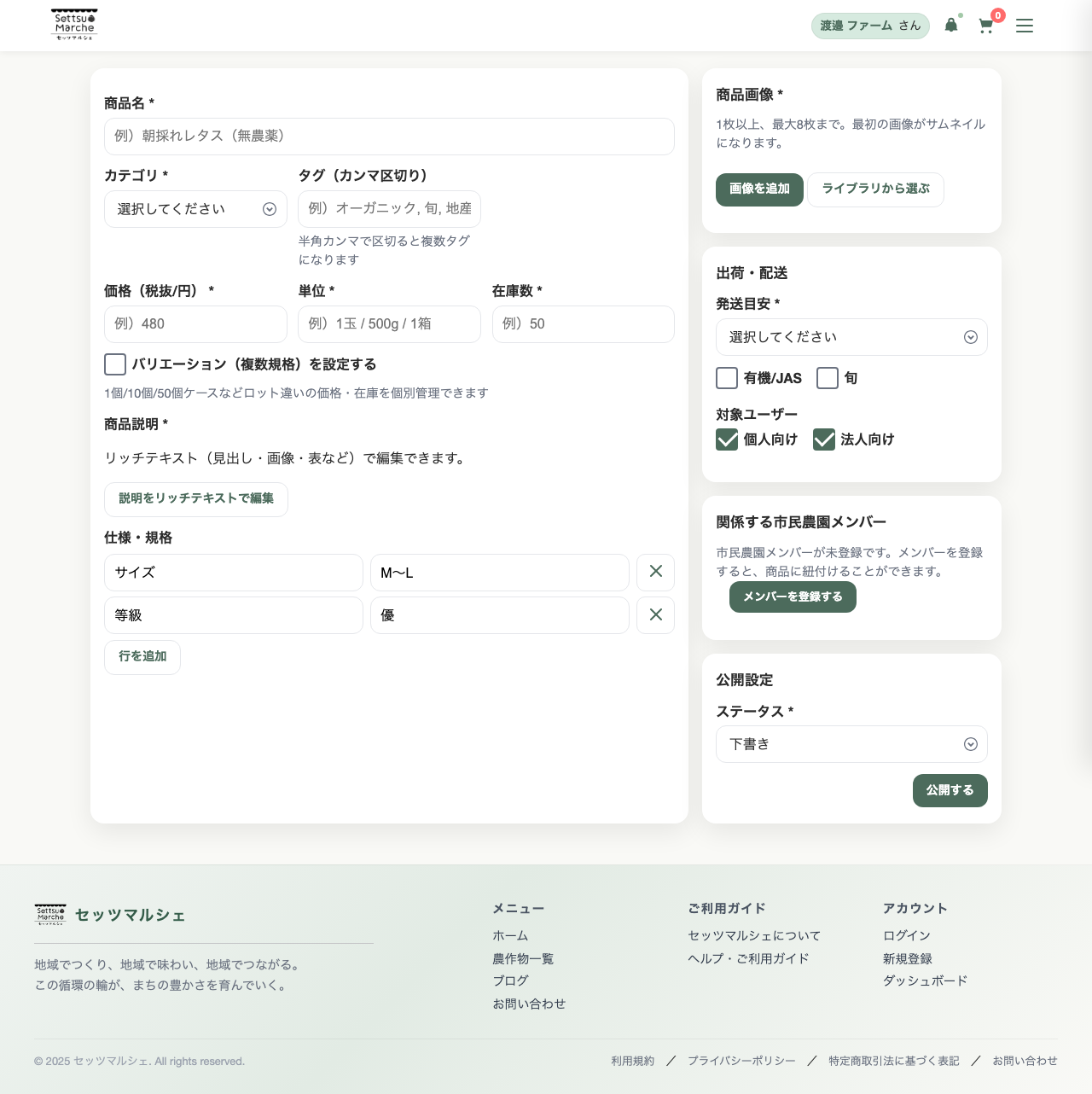
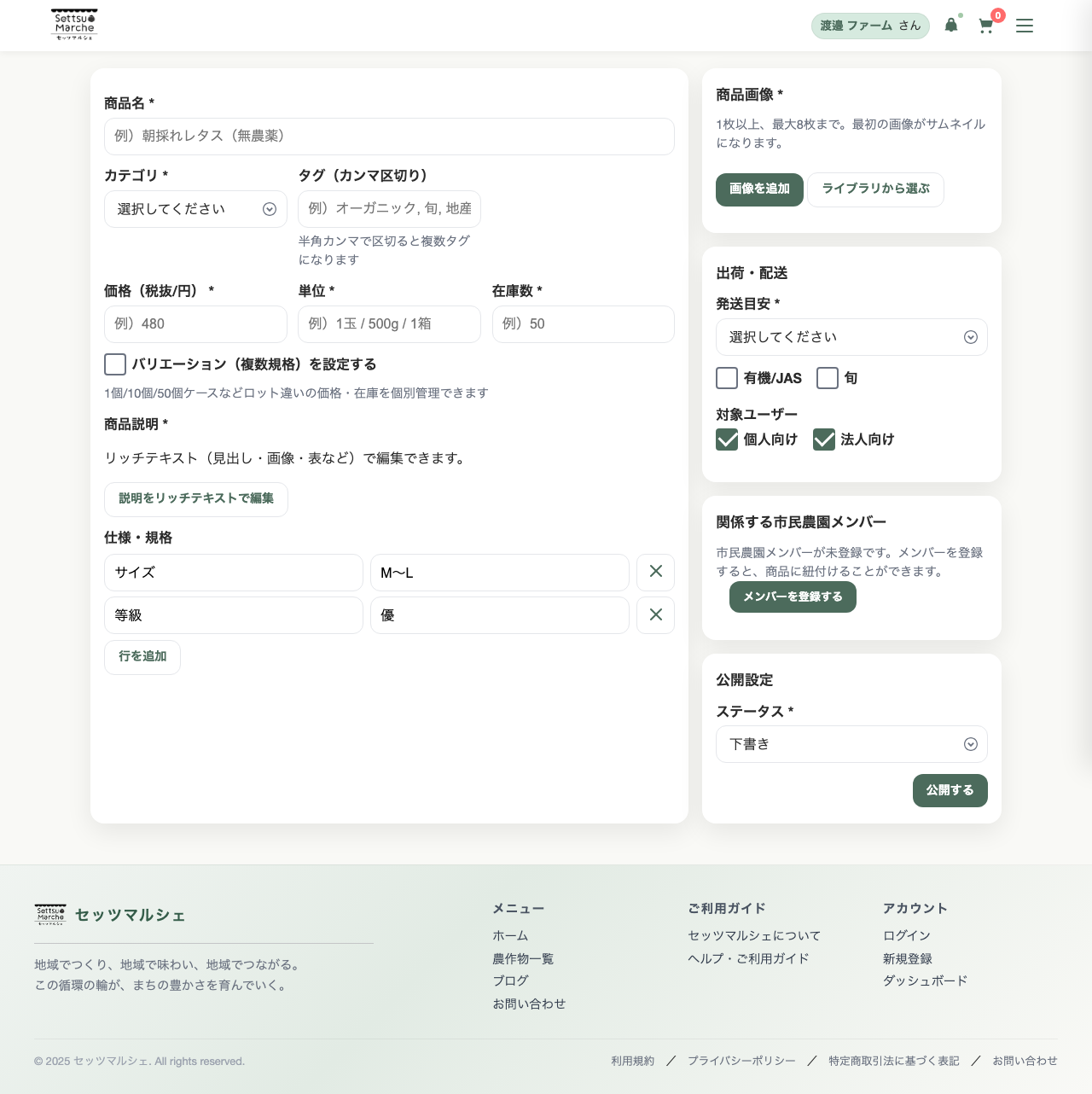
出品フォームは左右2カラムで構成されています。左側に商品情報、右側に画像・設定を入力します。
商品の基本情報(左カラム)
| 入力項目 | 入力内容・注意点 |
|---|---|
| 商品名必須 | 商品の名前を入力してください。最大80文字。(例:朝採れレタス(無農薬)) |
| カテゴリ必須 | プルダウンから該当するカテゴリを選択してください。 |
| タグ | 半角カンマ区切りで入力します。(例:オーガニック, 旬, 地産地消)検索やフィルターで使われます。 |
| 価格(税抜/円)必須 | 税抜価格を数値で入力してください。 |
| 単位必須 | 販売単位を入力してください。(例:1玉 / 500g / 1箱) |
| 在庫数必須 | 販売可能な数量を入力してください。在庫が0になると購入できなくなります。 |
| 商品説明必須 | 説明をリッチテキストで編集 ボタンをクリックすると、 見出し・画像・表などを使った説明文を作成できます。 |
| 仕様・規格 | 「項目名」と「値」のペアで入力します。(例:サイズ → M〜L、等級 → 優) 行を追加 ボタンで項目を追加できます。 |
設定情報(右サイドバー)
| 入力項目 | 入力内容・注意点 |
|---|---|
| 商品画像必須 | 次のセクション(3-2)で詳しく説明します。 |
| 発送目安必須 | 「1〜2日」「2〜3日」「4〜7日」から選択してください。 |
| 有機/JAS | 有機JAS認証を取得している場合はチェックを入れてください。 |
| 旬 | 旬の商品である場合はチェックを入れてください。一覧ページで「旬」バッジが表示されます。 |
| 対象ユーザー | 「個人向け」「法人向け」のチェックボックスがあります。両方にチェックが入った状態がデフォルトです。 |
| 市民農園メンバー | 商品に関わるメンバーを選択できます。 メンバーの登録は第10章を参照してください。 |
| 公開設定必須 | セクション3-4で詳しく説明します。 |
3-2 商品画像のアップロード
商品画像は最大8枚まで登録できます。1枚目の画像が一覧ページのサムネイルとして使用されます。
| 操作 | 方法 |
|---|---|
| 画像の追加 | 画像を追加 ボタンからファイルを選択するか、 ライブラリから選ぶ ボタンで既存の画像から選択します。 |
| 並び順の変更 | 画像をドラッグ&ドロップで並べ替えられます。 |
| 代替テキスト(alt) | 各画像に説明テキストを入力できます(任意)。アクセシビリティ向上に役立ちます。 |
| 画像の削除 | 各画像の × ボタンをクリックすると削除できます。 |
・自然光の下で撮影すると、色味が正確に伝わります
・白い布やまな板の上に置くと、商品が引き立ちます
・複数の角度から撮影し、大きさが伝わるよう手のひらや定規と一緒に撮ると効果的です
3-3 バリエーション(複数規格)の設定
同じ商品で複数の規格(サイズ・量・セット内容など)を設定したい場合は、 バリエーション機能を使います。
バリエーションのチェックを外すと、登録済みのバリエーション情報はすべて無効化されます。 再度ONにすると復元されますが、ご注意ください。
3-4 公開設定とステータス
商品の公開状態は3種類あります。
| ステータス | 説明 |
|---|---|
| 公開 | すべてのユーザーが閲覧・購入できます。出品一覧や検索結果に表示されます。 |
| 限定公開 | URLを知っている人だけが閲覧できます。検索結果には表示されません。特定の取引先にだけ見せたい場合に便利です。 |
| 下書き | 出品者本人のみが確認できます。購入者には表示されません。準備中の商品にご利用ください。 |
出品した商品の確認・編集・削除は、出品管理画面で行います。 ダッシュボードの 出品管理 リンク、または上部メニューからアクセスできます。
4-1 出品一覧の見方
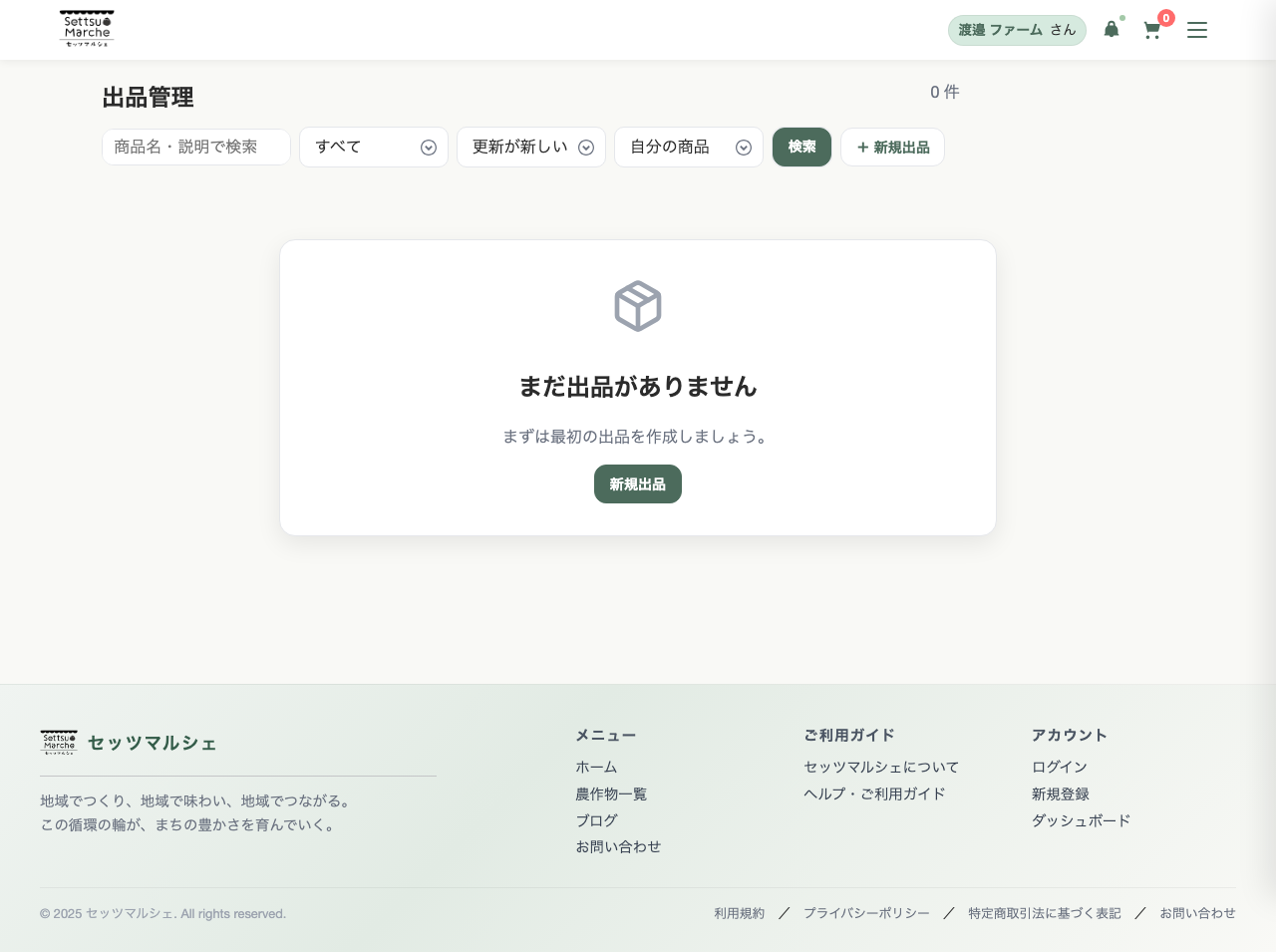
一覧画面では、登録済みの全商品を確認できます。
検索・フィルター
| 操作 | 説明 |
|---|---|
| キーワード検索 | 商品名・説明文に含まれるキーワードで検索できます。 |
| 公開状態フィルター | 「すべて」「公開」「限定公開」「下書き」で絞り込みできます。 |
| 並び順 | 「更新が新しい」「在庫が少ない順」「価格の安い順」「価格の高い順」から選択できます。 |
一覧テーブルの列
| 列 | 内容 |
|---|---|
| 商品 | サムネイル画像と商品名が表示されます。「有機」「旬」バッジも付きます。 |
| 価格 | 税抜価格が表示されます。 |
| 在庫 | 現在の在庫数が表示されます。 0以下は赤色、 10以下は黄色で警告表示されます。 |
| 状態 | 公開 / 限定公開 / 下書き のステータスバッジ |
| 更新 | 最終更新日時 |
| 操作 | 「編集」「削除」ボタン、および公開/限定公開への切替ボタン |
4-2 商品の編集
未保存の変更がある場合、ページ離脱時に警告ダイアログが表示されます。 必ず保存してから移動してください。
4-3 公開状態の変更と一括操作
個別の公開状態変更
出品一覧画面の各商品行にあるトグルボタン(「公開する」や「限定公開に」)をクリックすると、 即座に公開状態が変更されます。
一括操作
4-4 商品の削除
商品を削除する方法は2つあります。
| 方法 | 手順 |
|---|---|
| 一覧画面から削除 | 出品一覧の対象商品の 削除 ボタンをクリックします。 |
| 編集画面から削除 | 商品編集画面の右サイドバー最下部にある この商品を削除 ボタンをクリックします。 |
商品を削除すると、商品画像・スペック・タグ・バリエーションもすべて削除されます。 一時的に非表示にしたい場合は、削除ではなく「下書き」に変更してください。
購入者から注文が入ると、取引一覧に表示されます。 ここで注文内容の確認、出荷ステータスの更新、納品書の発行ができます。
5-1 取引一覧の見方
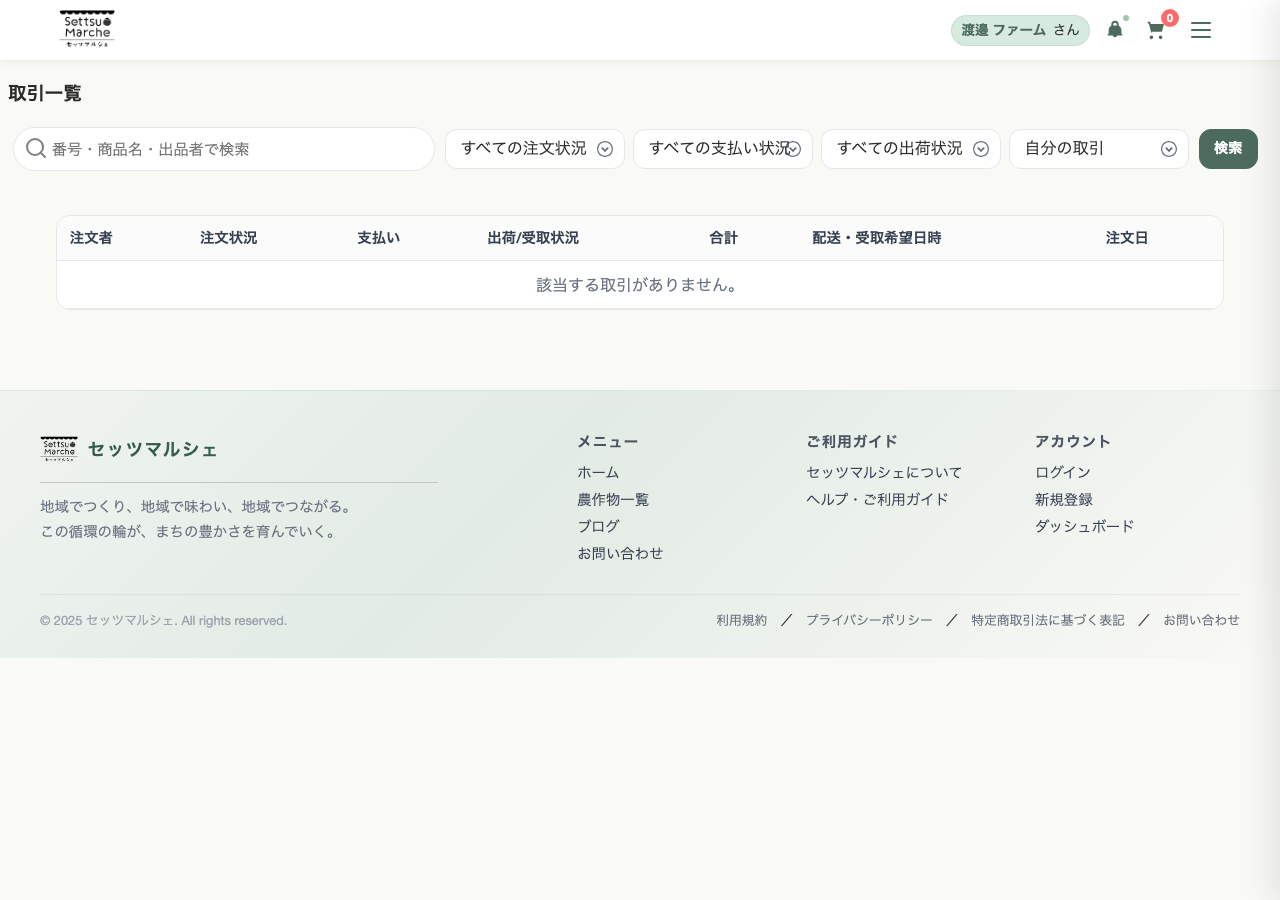
| 列 | 内容 |
|---|---|
| 注文者 | 購入者(取引先)の名前が表示されます。 |
| 注文状況 | 処理中 完了 キャンセル |
| 支払い | 入金済 未入金 キャンセル |
| 出荷/受取状況 | 配送方法に応じたステータスが表示されます(詳細は5-3参照)。 |
| 合計 | 注文の合計金額が表示されます。 |
| 配送・受取希望日時 | 購入者が希望した配送日・受取日と時間帯が表示されます。 |
| 注文日 | 注文日時と「詳細」ボタンが表示されます。 |
5-2 取引詳細の確認
取引一覧の 詳細 ボタンをクリックすると、取引詳細画面が開きます。
取引詳細画面では以下の情報を確認できます。
| セクション | 表示内容 |
|---|---|
| ヘッダー | 注文番号、作成日時、お届け予定日、注文ステータス、配送方法、支払い状態 |
| 注文情報 | 支払い方法、支払い状況、配送方法、お届け希望日時、配送ステータス、追跡番号 |
| お届け先 |
店舗名、担当者名、住所、電話番号 ※ 畑受取の場合は「畑での受け取りが選択されています」と表示されます |
| 商品明細 | 商品名、バリエーション名、数量、単価、小計 |
| 金額サマリ | 小計、割引(ある場合)、送料、合計 |
5-3 ステータスの更新
取引詳細画面の下部にあるステータス更新セクションから、各種ステータスを変更できます。
注文ステータス
| ステータス | 意味 |
|---|---|
| 処理中 | 注文を受け付け、出荷準備中の状態です。 |
| 完了 | 取引が完了した状態です。 |
| キャンセル | 注文がキャンセルされた状態です。 |
配送ステータス(通常配送の場合)
| ステータス | 意味 |
|---|---|
| 出荷準備中 | 商品の準備を行っている状態です。 |
| お届け中 | 配送業者に引き渡し済み、配送中の状態です。 |
| 配達完了 | 購入者のもとに届いた状態です。売上が「受取可能」に移行します。 |
| キャンセル | 配送がキャンセルされた状態です。 |
| 返品 | 商品が返品された状態です。 |
受取ステータス(畑受取の場合)
| ステータス | 意味 |
|---|---|
| 受け取り準備中 | 受け渡しの準備をしている状態です。 |
| 準備完了(連絡済み) | 受け渡し準備が整い、購入者に連絡済みの状態です。 |
| 受け渡し完了 | 商品を引き渡した状態です。売上が「受取可能」に移行します。 |
| キャンセル | 受け渡しがキャンセルされた状態です。 |
| 返品 | 商品が返品された状態です。 |
ステータスを変更すると、購入者にお知らせ通知が自動送信されます。 特に「配達完了」「受け渡し完了」に変更すると、売上台帳の残高が 「受取可能」に移行し、次回の送金対象になります。
5-4 納品書の発行
取引詳細画面の下部にある 納品書を表示 ボタンをクリックすると、 納品書がPDF形式で新しいタブに表示されます。印刷・保存が可能です。
出品者プロフィールは、あなたの農園やこだわりを購入者に伝えるためのページです。 魅力的なプロフィールを作成することで、購入者の信頼を得やすくなります。
6-1 プロフィールの編集
ダッシュボードから マイショップ にアクセスし、 プロフィール編集ページに移動してください。
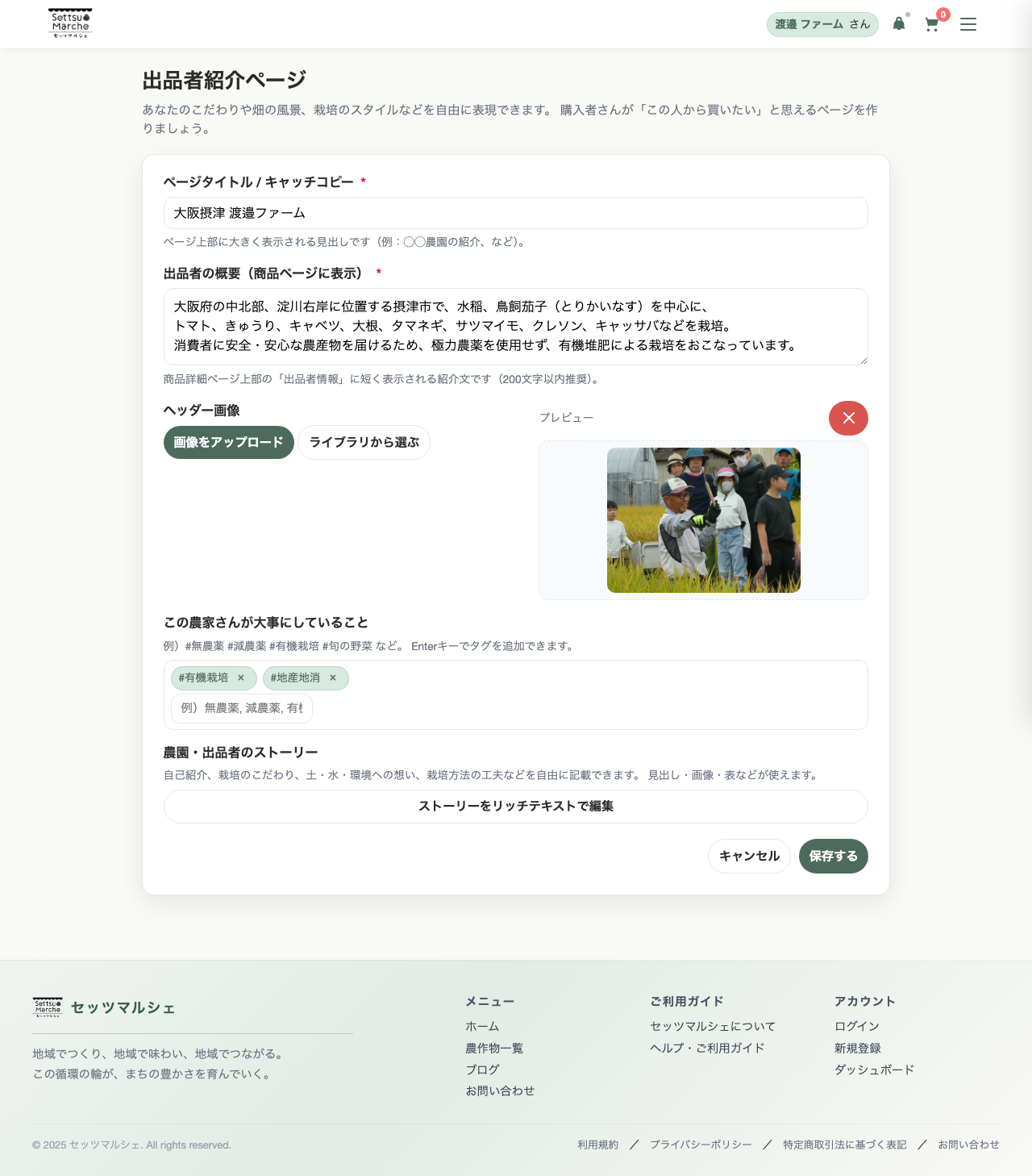
| 入力項目 | 入力内容・注意点 |
|---|---|
| ページタイトル / キャッチコピー必須 |
プロフィールページ上部に大きく表示される見出しです。最大120文字。 (例:土と対話する、鳥飼ナス農家です。) |
| 出品者の概要必須 | 商品詳細ページの出品者情報エリアに表示される短い紹介文です。最大200文字。 |
| ヘッダー画像 | プロフィールページ上部に表示される横長の画像です。 畑の風景や農産物の写真がおすすめです。 |
| この農家さんが大事にしていること |
ハッシュタグ形式で入力します。Enterキーで追加、最大20個。 (例:#無農薬 #減農薬 #有機栽培 #朝採れ) |
| 農園・出品者のストーリー | ストーリーをリッチテキストで編集 ボタンから、 見出し・画像・表を使った紹介文を自由に作成できます。 |
・畑の風景や作業風景の写真をヘッダー画像に使うと親しみやすくなります
・栽培方法や農業を始めたきっかけなど、ストーリー性のある内容が効果的です
・ハッシュタグは、購入者が関心を持ちやすいキーワードを選びましょう
6-2 公開プロフィールの確認
編集したプロフィールが購入者にどのように見えるかを確認できます。 公開プロフィールページには「紹介」タブと「商品一覧」タブがあります。
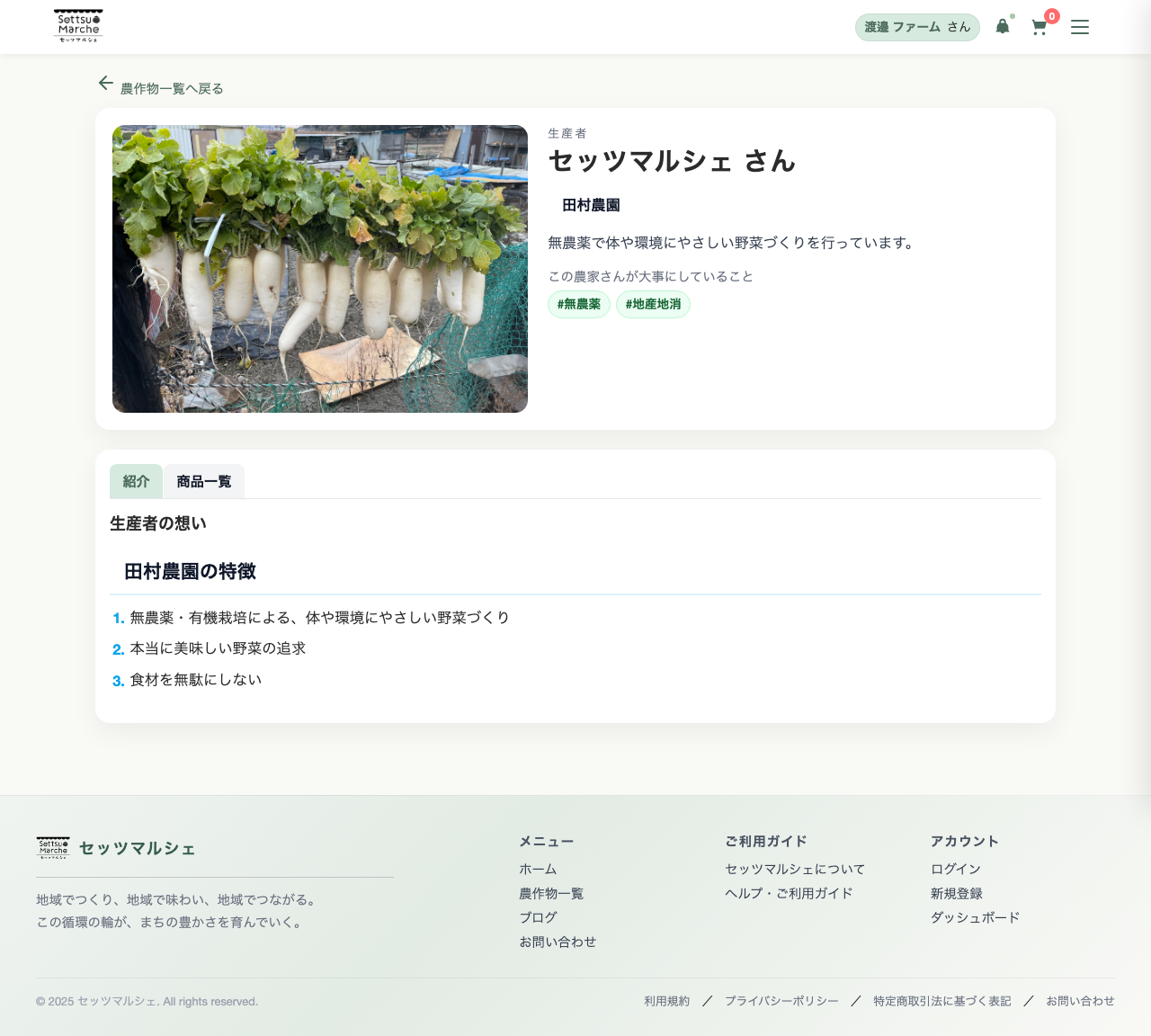
| タブ | 内容 |
|---|---|
| 紹介 | 「生産者の想い」として、リッチテキストで入力したストーリーが表示されます。 |
| 商品一覧 | あなたが公開している商品がカード形式で一覧表示されます。 |
送料・配送地域の設定は、ダッシュボードの 配送設定 からアクセスします。 全国一律の送料を基本に、都道府県別・市区町村別のきめ細かな設定が可能です。
まず「全国デフォルト送料」を決めてから、イレギュラーな地域のみを 都道府県・市区町村単位で上書きする運用がおすすめです。
7-1 全国デフォルト送料の設定
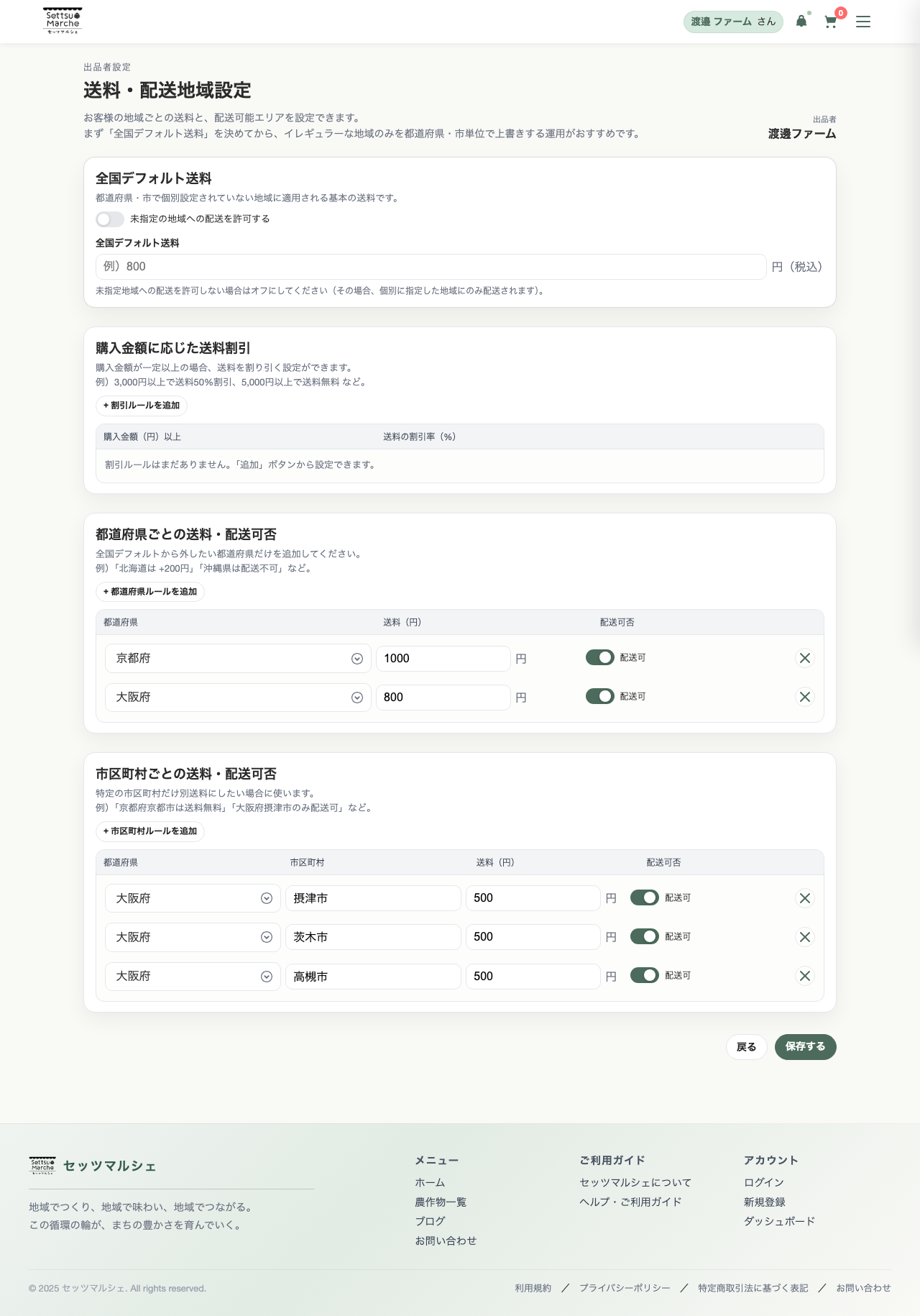
7-2 都道府県・市区町村ごとの送料設定
都道府県ごとの設定
市区町村ごとの設定
さらに細かく設定したい場合は、+ 市区町村ルールを追加 をクリックして、都道府県・市区町村名・送料・配送可否を個別に設定できます。
送料は、「市区町村 → 都道府県 → 全国デフォルト」の順に適用されます。 より細かい設定が優先されます。
7-3 購入金額に応じた送料割引
一定金額以上の購入で送料を割引するルールを設定できます。 送料無料キャンペーンなどに活用できます。
(例:3,000円以上で50%割引、5,000円以上で100%割引(送料無料))
売上ダッシュボードでは、売上の推移やカテゴリ別の集計を詳しく確認できます。 ダッシュボードの売上カードの 詳細 リンクからアクセスします。
8-1 売上の確認方法
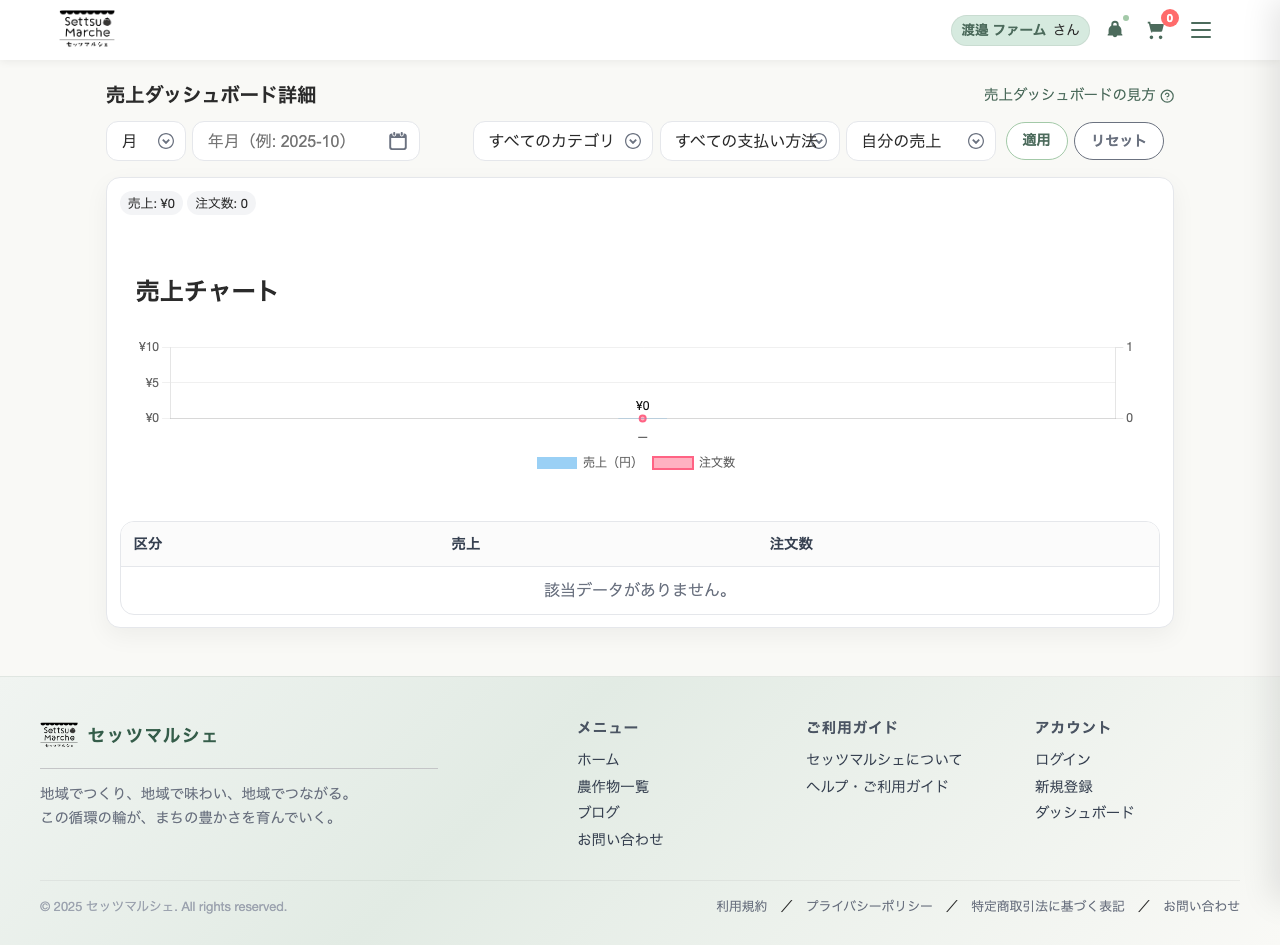
売上ダッシュボード詳細画面では、以下の情報が確認できます。
| 表示項目 | 内容 |
|---|---|
| サマリバッジ | フィルター条件に合致する「売上合計金額」と「注文数」が画面上部に表示されます。 |
| 売上チャート | 棒グラフ(売上金額)と折れ線グラフ(注文数)のコンボチャートが表示されます。 |
| データテーブル | 区分(日・月・年)ごとの売上金額と注文数が表形式で表示されます。 |
8-2 フィルター・絞り込み
画面上部のフィルターフォームで、表示期間や条件を絞り込めます。
| フィルター | 操作 |
|---|---|
| 粒度 | 「日」「月」「年」から選択します。グラフとテーブルの区分が切り替わります。 |
| 期間指定 |
粒度が「日」の場合:日付範囲を指定できます。 粒度が「月」の場合:年月を指定できます。 粒度が「年」の場合:年を指定できます。 |
| カテゴリ | 特定のカテゴリの売上のみを表示できます。 |
| 支払い方法 | 特定の支払い方法の売上のみを表示できます。 |
フィルターを設定したら 適用 ボタンをクリックしてください。 リセット ボタンでフィルターをすべて解除できます。
特定の取引先に対して、商品ごとの特別価格を設定できます。 設定された価格は、該当取引先のユーザーがログインした際に自動的に適用されます。
9-1 取引先一覧
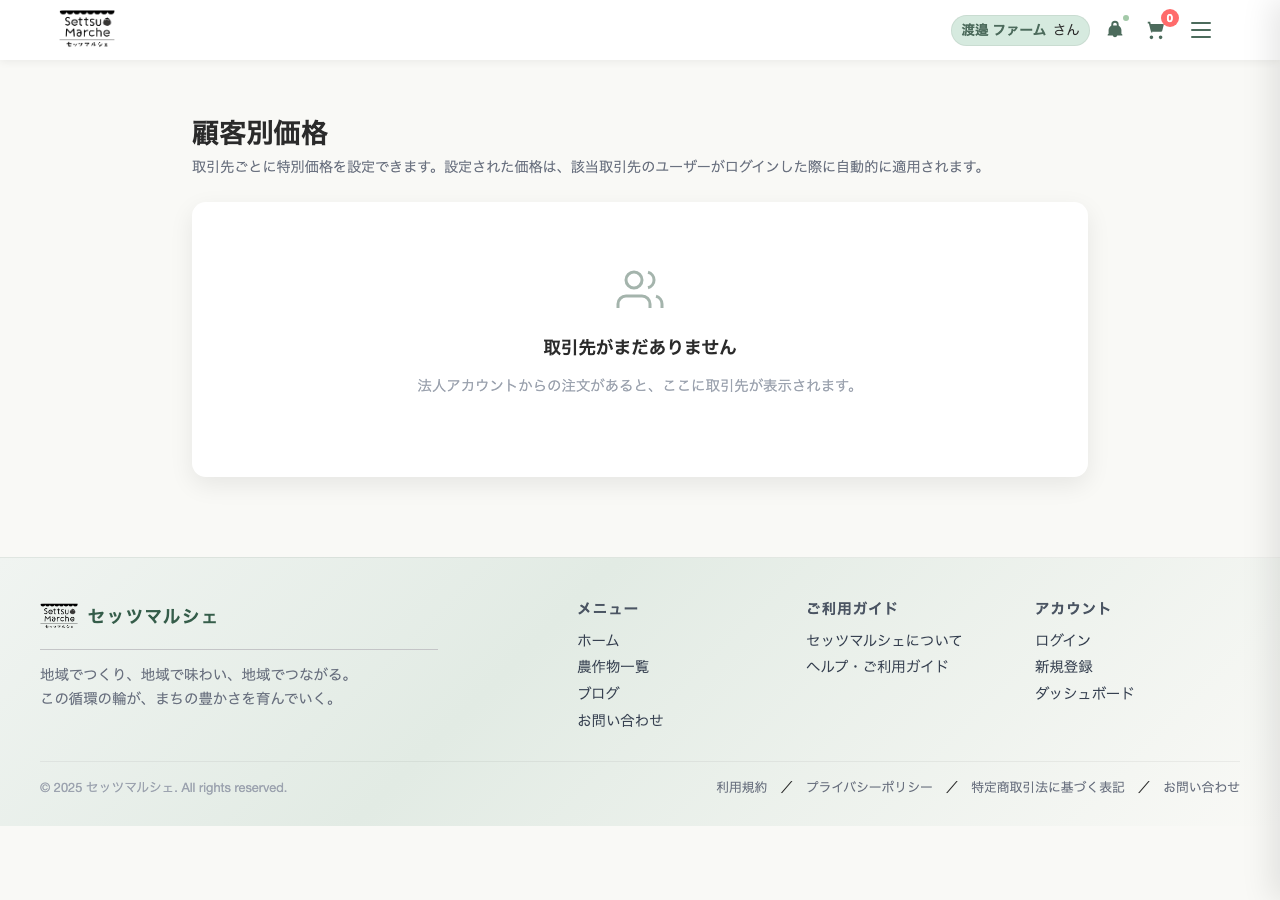
取引先一覧には、法人アカウントからの注文があった取引先が自動的に表示されます。 まだ注文がない場合は、「取引先がまだありません」と表示されます。
特別価格を設定したい取引先の 価格を管理 ボタンをクリックすると、 その取引先向けの価格設定ページに移動します。
9-2 特別価格の登録・管理
設定済みの特別価格は画面下部のテーブルに一覧表示されます。 標準価格との割引率も自動計算されます。 不要になった価格は 削除 ボタンで取り消せます。
市民農園メンバー機能を使うと、商品に関わっている農園メンバーを登録し、 商品ページに「この商品を作っている人」として表示できます。 ダッシュボードの 市民農園メンバー からアクセスします。
10-1 メンバーの登録
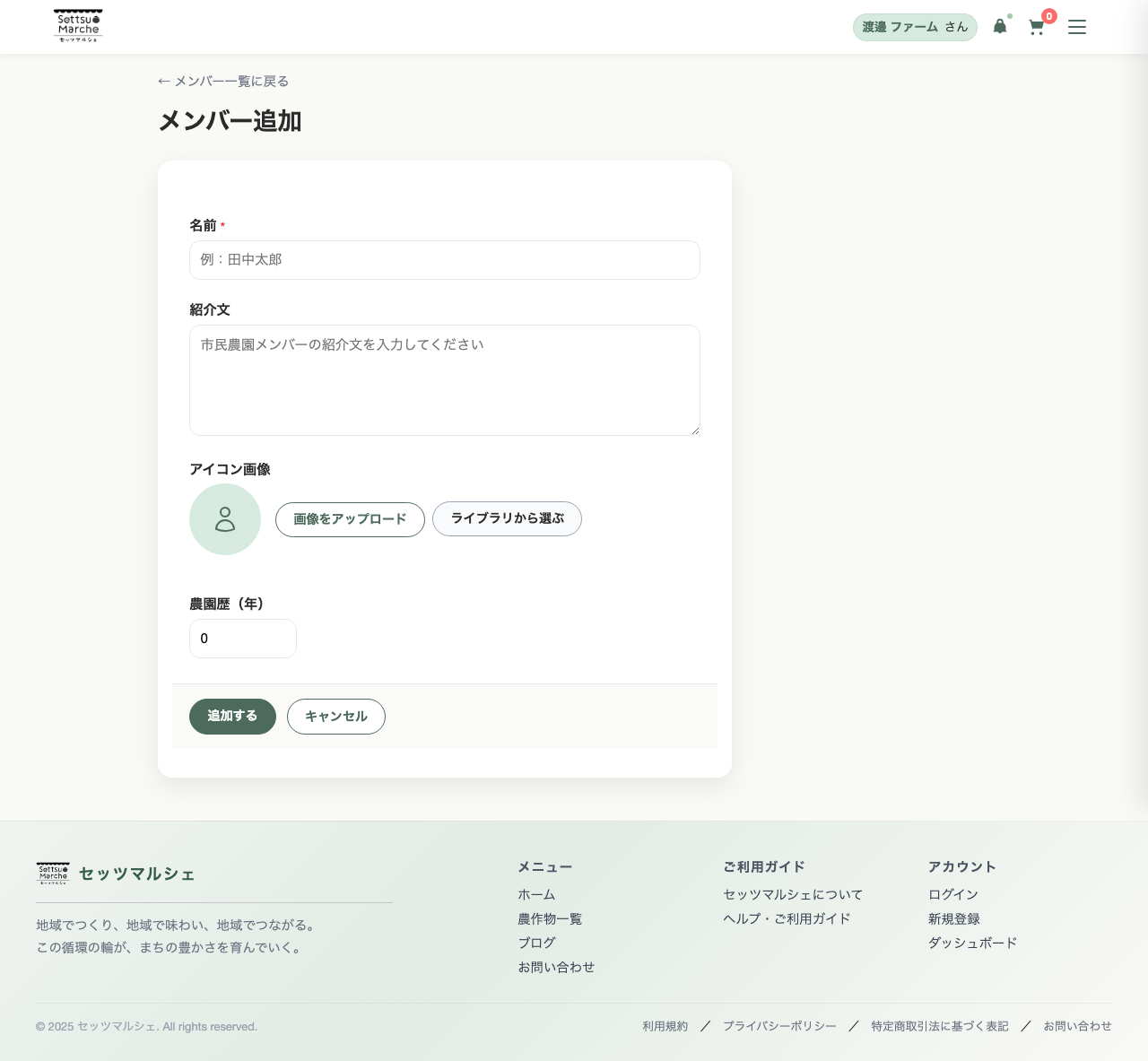
| 入力項目 | 入力内容・注意点 |
|---|---|
| 名前必須 | メンバーの名前を入力してください。最大80文字。(例:田中太郎) |
| 紹介文 | メンバーの紹介文を入力してください。 |
| アイコン画像 | メンバーの顔写真やアイコンをアップロードできます。 JPEG / PNG / WebP / AVIF / GIF に対応。 |
| 農園歴(年) | 農業歴を年数で入力してください。0〜99年。 |
10-2 メンバーの編集・削除
メンバー管理画面に登録済みメンバーがカード形式で表示されます。 各カードの 編集 ボタンで情報を変更、 削除 ボタンでメンバーを削除できます。
10-3 商品との紐付け
メンバーと商品の紐付けは、商品の出品・編集画面から行います。 右サイドバーの「関係する市民農園メンバー」セクションで、 登録済みメンバーのチェックボックスを選択してください。
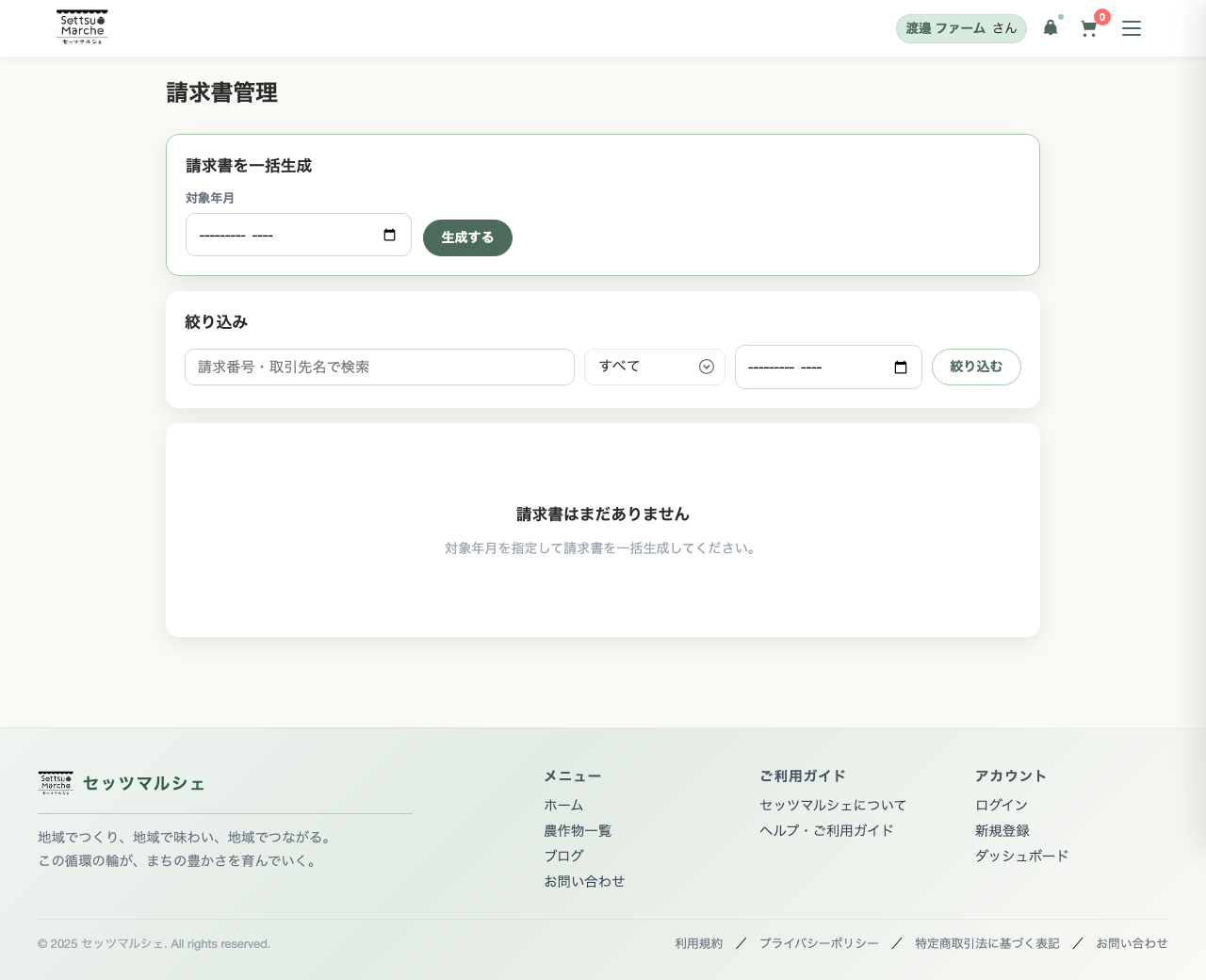
法人取引先への月次請求書の発行・管理ができます。 ダッシュボードの 請求書管理 からアクセスします。
請求書払いは法人向けの支払い方法です。月末締めで注文を集計し、 翌月に一括で請求書を発行する仕組みです。
11-1 請求書の一括生成
11-2 請求書一覧と詳細
請求書一覧
| 列 | 内容 |
|---|---|
| 請求番号 | 請求書の識別番号です。 |
| 購入者 | 取引先名が表示されます。 |
| 対象月 | 請求対象の年月が表示されます。 |
| 合計 | 請求合計金額が表示されます。 |
| 入金済 | 入金消込済みの金額が表示されます。 |
| ステータス | 未入金 一部入金 入金済 期限超過 / 無効 |
| 期限 | 支払期限日が表示されます。 |
請求書詳細
一覧の 詳細 ボタンをクリックすると、請求書の詳細画面が開きます。 詳細画面では以下の情報を確認できます。
| セクション | 表示内容 |
|---|---|
| 請求書情報 | 請求番号、対象月、ステータス、支払期限、購入者、金額内訳(小計・送料税等・請求合計・入金済・残額) |
| 振込先口座 | 銀行名、支店名、口座種別、口座番号、口座名義 |
| 対象注文 | この請求書に含まれる注文の一覧(注文番号・日付・金額・ステータス) |
11-3 入金消込
取引先からの入金があった際に、請求書詳細画面から入金の記録を行います。
・入金額(円):入金された金額
・入金方法:銀行振込 / 現金 / その他
・メモ(任意):備考があれば入力
11-4 PDF ダウンロード
請求書詳細画面の上部にある PDF ダウンロード ボタンをクリックすると、 請求書がPDF形式で新しいタブに表示されます。印刷・保存が可能です。 取引先への送付にご活用ください。
出品前のチェックリスト
| 確認事項 | チェック |
|---|---|
| 商品名はわかりやすいか(品名・特徴が伝わるか) | ☐ |
| 商品画像は鮮明で魅力的か(最低1枚以上) | ☐ |
| 価格と単位は正しいか | ☐ |
| 在庫数は最新の状態か | ☐ |
| 商品説明に必要な情報が含まれているか | ☐ |
| 送料設定は完了しているか | ☐ |
| 公開設定は正しいか(公開 / 限定公開 / 下書き) | ☐ |
ご不明な点や、このマニュアルでは解決できなかったお問い合わせは、 以下の方法でご連絡ください。
| お問い合わせ方法 | 内容 |
|---|---|
| ウェブお問い合わせフォーム | サイト内の お問い合わせページ からフォームでお問い合わせください。 出品に関するお問い合わせの際は、商品名や注文番号をご用意ください。 |
| サイト内ヘルプ | 画面下部のフッターメニューにある ヘルプ には よくある質問と回答が掲載されています。 |
・出品者名(パートナー名)
・該当する商品名または注文番号
・お問い合わせ内容(具体的に)
・エラーメッセージや画面のスクリーンショット(あれば)
サイトへのアクセス
マニュアルをご覧になったあと、そのままサイトへアクセスできるようにホームページへのリンクを掲載しています。
スマートフォンからは QR コードを読み取り、パソコンからは下記リンクをご利用ください。
あなたの農産物を、地域の食卓へ。セッツマルシェをご活用ください。